
Applikationsbehörigheten inkluderar autentisering för Graph, Exchange Online och SharePoint Online / OneDrive.
Snabb översikt över API-behörigheter med hjälp av Graph-applikationsbehörigheter
Rättigheter för PoC
User.Read (AD)User.Read.All (AD)Directory.Read.All (AD)Mail.Read (Exchange Online)Mail.Send (Skickar rapporter)
Retur-URL för PoC https://signup.dataandmore.com/api/authorize_redirect
_____________________________________________
Rättigheter för produktion
Mail.ReadWrite (Exchange Online)MailboxSettings.ReadWrite (Outlook-kategorier) * Valfritt
Contacts.Read (Extrahera kända personer) * ValfrittFiles.ReadWrite.All (OneDrive)Sites.FullControl.All (SharePoint)Sites.ReadWrite.All (SharePoint)InformationProtectionPolicy.Read.All (CoPilot-skydd)
Omdirigerings-URL Azure AD-autentiseringVi behöver lägga till en "Omdirigerings-URL" och plattformen måste vara "Webb"."den primära serverdomänen" + "/api/auth/ad/login/authorized"Om er serverdomän är:https://gdpr.dataandmore.com ska omdirigerings-URL:en vara:https://gdpr.dataandmore.com/api/auth/ad/login/authorizedSamt en universell retur-URL för PoChttps://signup.dataandmore.com/api/authorize_redirect
Office 365 Exchange Online-applikationsbehörighet
Denna applikationsbehörighet baseras på EWS och används endast om OnlineArchive ska genomsökas.
full_access_as_app
Skicka applikationens id (klient-id) till support@dataandmore.com
Skicka det hemliga värdet (INTE det hemliga id:t) direkt till er kontakt på Data & More
Steg-för-steg-guide
1. Applikationsregistrering
Gå till portal.azure.com och logga in med den globala administratören för er 365-domän. Sök efter och väljAppregistrering.
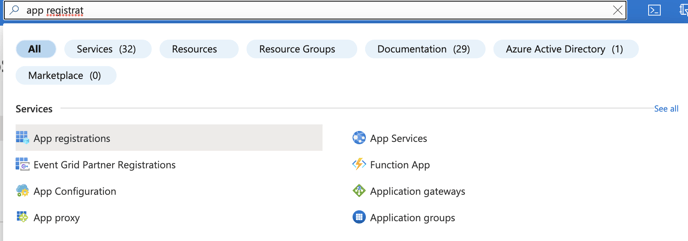
Ni ser en lista över alla era registrerade applikationer samt några alternativ längst upp. VäljNy registrering.

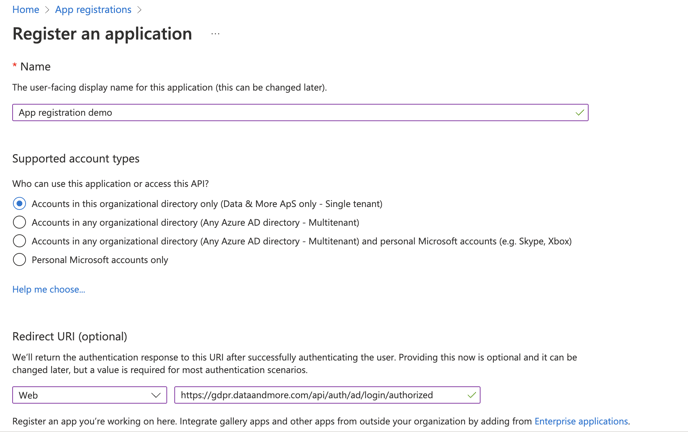
När ni skapar en ny appregistrering behöver ni ge den ett namn, välja vem som får använda den samt ange en omdirigerings-URL.
Omdirigerings-URL – "den primära serverdomänen" + "/api/auth/ad/login/authorized"
Om er serverdomän är: https://gdpr.dataandmore.com ska omdirigerings-URL:en vara:
https://gdpr.dataandmore.com/api/auth/ad/login/authorized
Klicka på knappenRegistrera längst ned till vänster.
När appregistreringen har skapats visas sidanÖversikt med all information, såsomNamn, Klient-ID, Klientorganisations-ID, Objekt-ID med mera.
2. API-behörigheter
Gå tillAPI-behörigheter som finns på vänster sida.
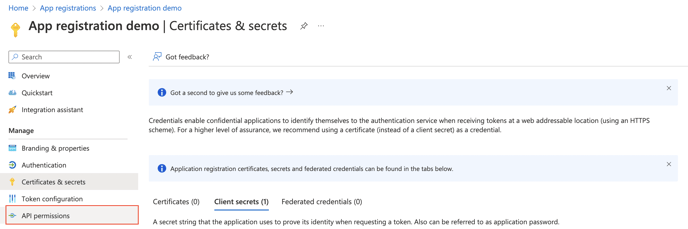
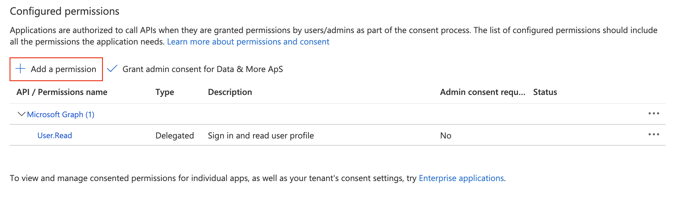
Klicka påLägg till en behörighet.
Klicka påMicrosoft Graph och väljApplikationsbehörigheter
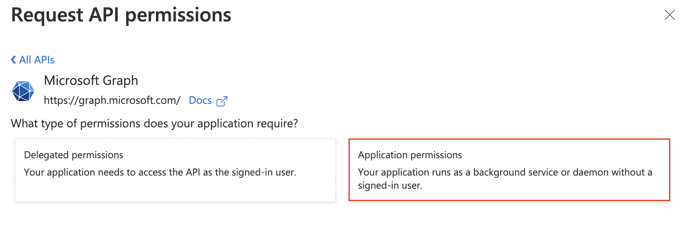
Lägg till följande behörigheter:
User.Read (AD)
User.Read.All (AD)
Directory.Read.All (AD)
Mail.ReadWrite (Exchange Online)
Mail.Send (Skickar rapporter)
Contacts.Read (Extrahera kända personer)
MailboxSettings.ReadWrite (Outlook-kategorier)
Files.ReadWrite.All (OneDrive)
Sites.FullControl.All (SharePoint)
Sites.ReadWrite.All (SharePoint)
Klicka på Lägg till behörigheter.
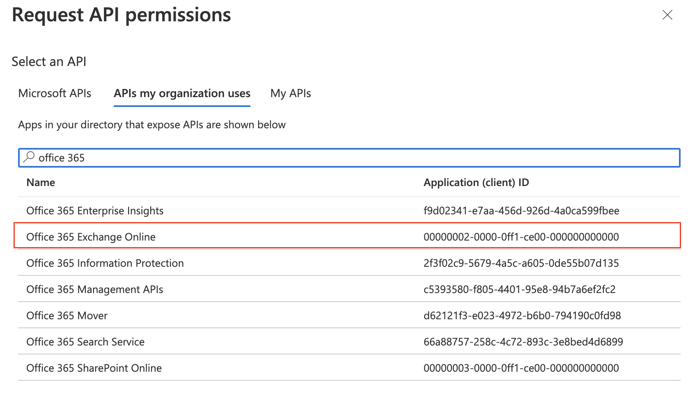
Efter att Microsoft Graph API-behörigheten har lagts till behöver ni lägga till ytterligare en –Office 365 Exchange Online.
För att göra det, klicka igen påLägg till en behörighet,men gå den här gången till flikenAPI:er som min organisation använder och sök efterOffice 365 Exchange Online.
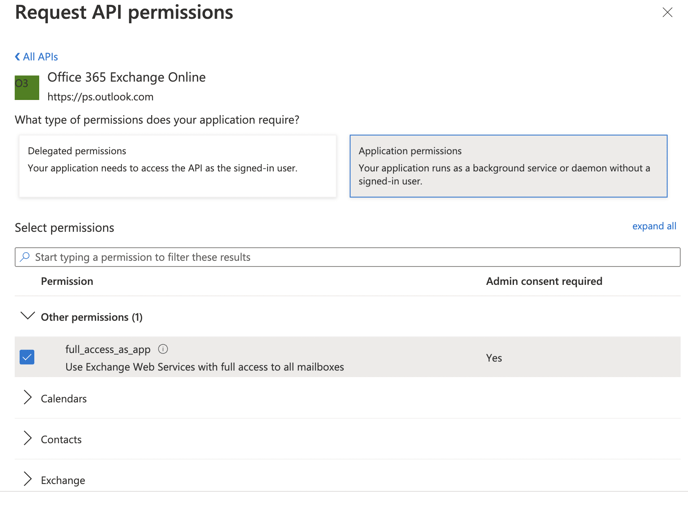
Klicka påApplikationsbehörigheter, välj full_access_as_app och klicka på knappenLägg till behörigheter.
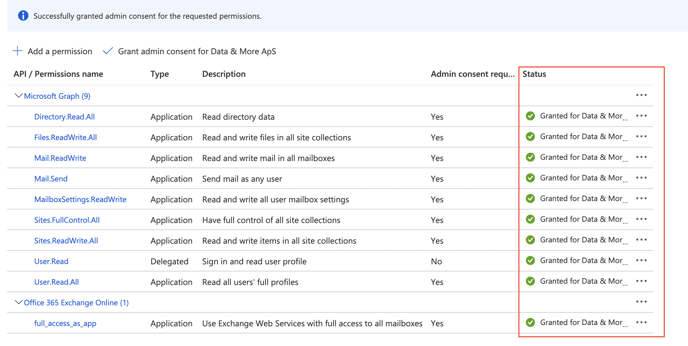
Det sista steget är att bevilja administratörsgodkännande för de tillagda behörigheterna. Gör det genom att klicka påBevilja administratörsgodkännande längst upp i tabellen och bekräfta åtgärden i popup-fönstret.
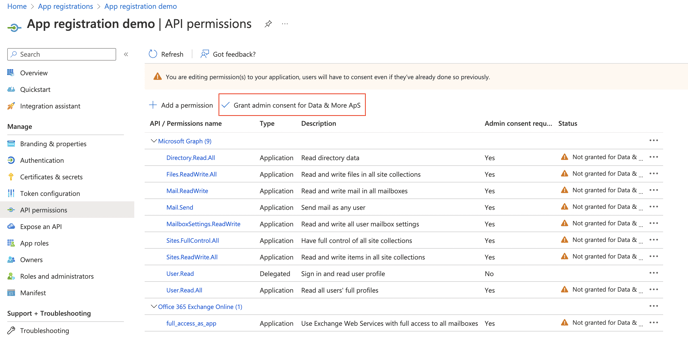
Om ni har genomfört detta korrekt bör er tabell se ut så här:
3. Nycklar
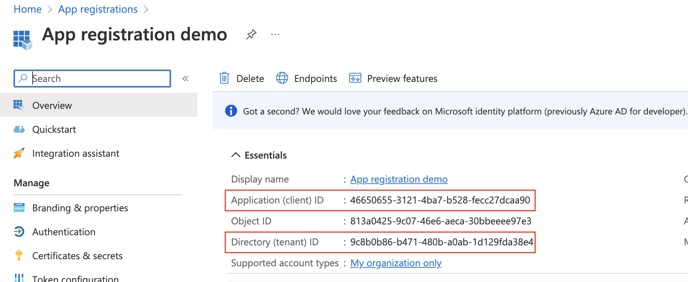
Om ni går till sidanÖversikt för er appregistrering ser ni all information, såsomNamn, Klient-ID, Klientorganisations-ID, Objekt-ID med mera.
Ni behöver förse Data & More med: Klient-ID, Klientorganisations-ID och hemligt värde.
Klient-ID ochKlientorganisations-ID finns på sidanÖversikt.
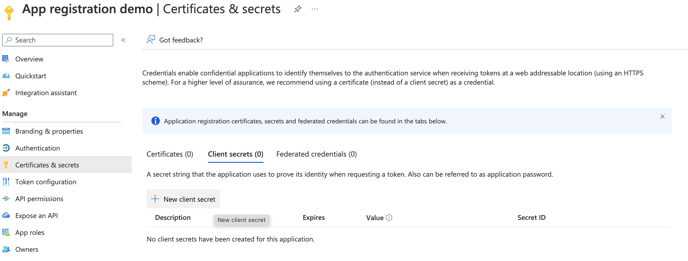
För att hämtaHemligt värde behöver ni gå tillCertifikat och hemligheter på vänster sida och klicka påNy klienthemlighet.
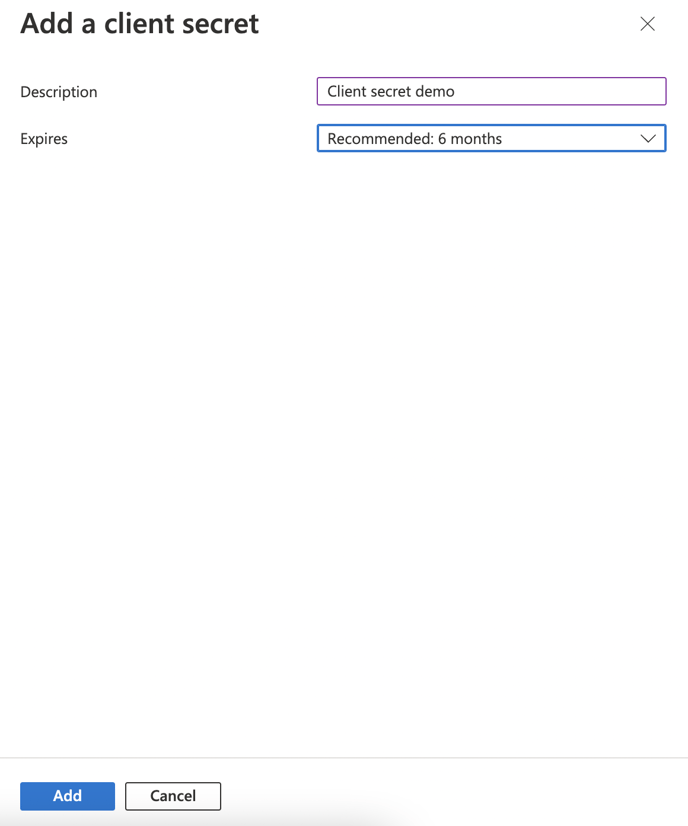
Lägg till en beskrivning för klienthemligheten samt ange när den ska upphöra. Klicka sedan påLägg till.
När en klienthemlighet har skapats visas den i listan med all tillhörande information. Det hemliga värdet finns här och ni behöver kopiera det medan ni befinner er på den här sidan.
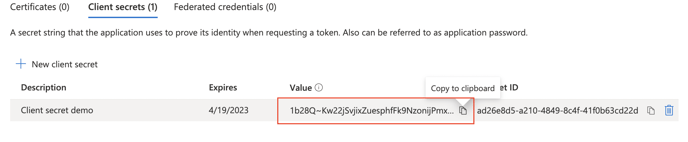
VIKTIGT: Hemliga klientvärden kan inte visas igen efter att de skapats. Se till att spara hemligheten direkt efter att den skapats, innan ni lämnar sidan.