
Hur man lägger till Azure AD-autentisering för slutanvändarens aviseringsrapporter
För att säkerställa att slutanvändarna använder AD-inloggning för att komma åt aviseringsrapporten måste ni:
1. Aktivera autentisering för prenumeranter på en aviseringspolicy
2. Registrera en Azure App för AD-synkronisering
Vänligen säkerställ att den domän som aviseringsrapporten finns på är offentligt tillgänglig. T.ex. om aviseringsrapporten finns på: https://gdpr.myorganisations.com måste domänen gdpr.myorganisations.com vara offentligt tillgänglig.Den BEHÖVER INTE vara offentligt åtkomlig. Den kan vara IP-begränsad men måste vara offentligt upplösbar.
Aktivera autentisering för prenumeranter på en aviseringspolicy
Gå till aviseringsrapporten -> Redigera rapport -> Redigera inställningar -> Begär autentisering
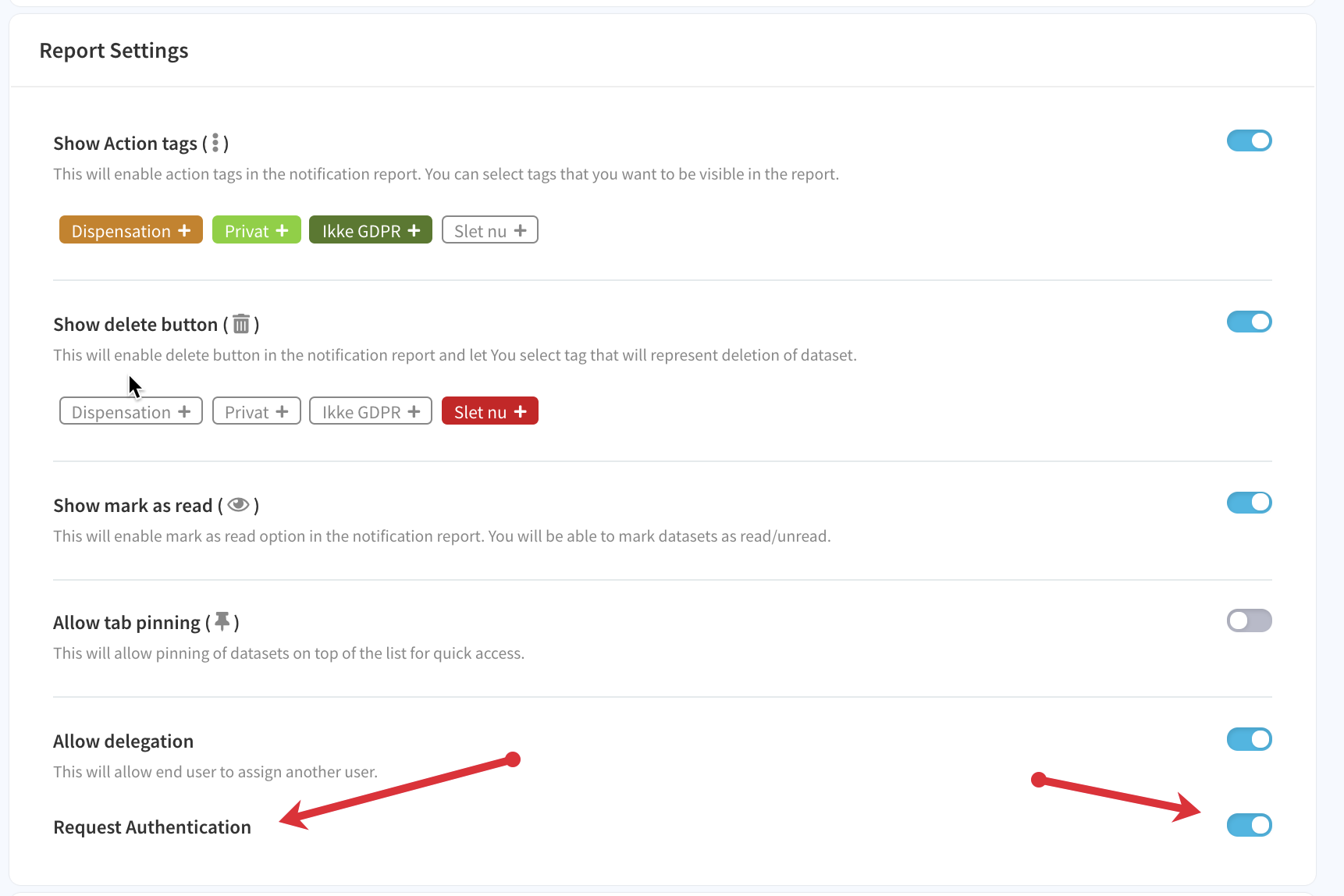
Registrera en Azure App för AD-synkronisering
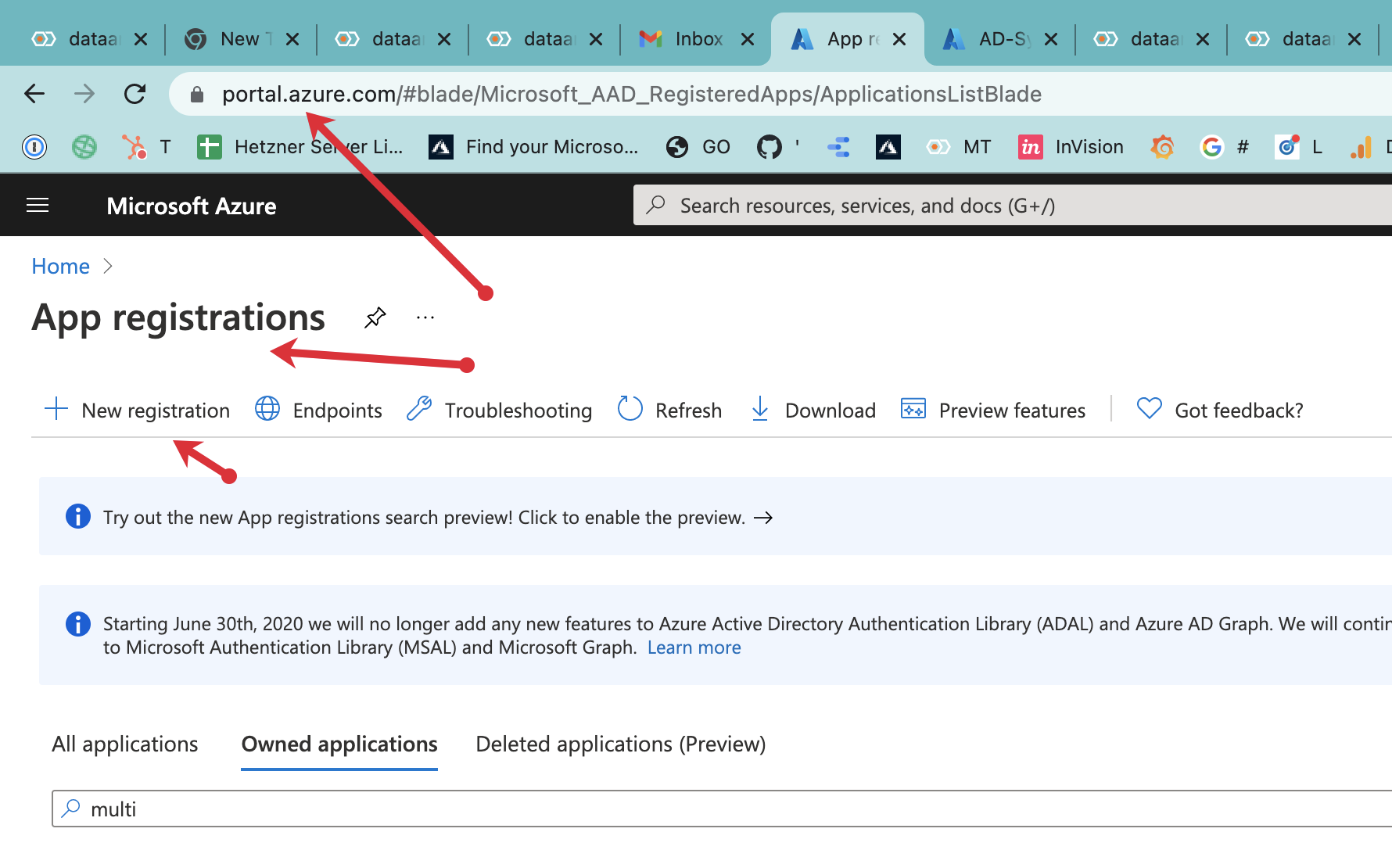
1. Gå till portal.azure.com --> Appregistrering och klicka på Ny registrering
2. Ge appregistreringen namnet DAM_AD_Sync
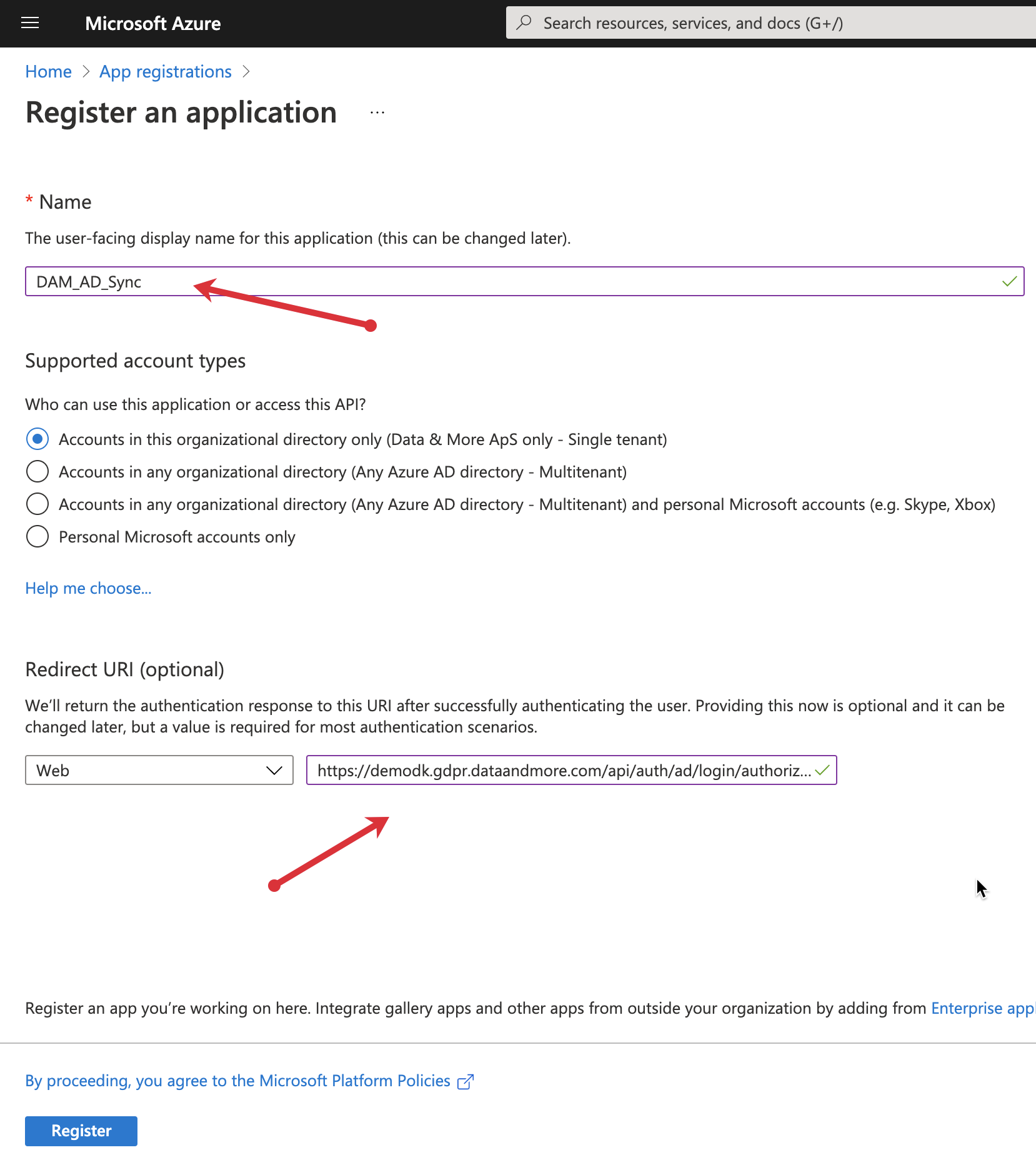
3. Lägg till rätt omdirigerings-URL i formuläret
"gdpr-serverdomänen" + "/api/auth/ad/login/authorized"
Så om er gdpr-serverdomän är:https://demodk.gdpr.dataandmore.comska omdirigerings-URL:en vara:
https://demodk.gdpr.dataandmore.com/api/auth/ad/login/authorized
4. Klicka på Registrera
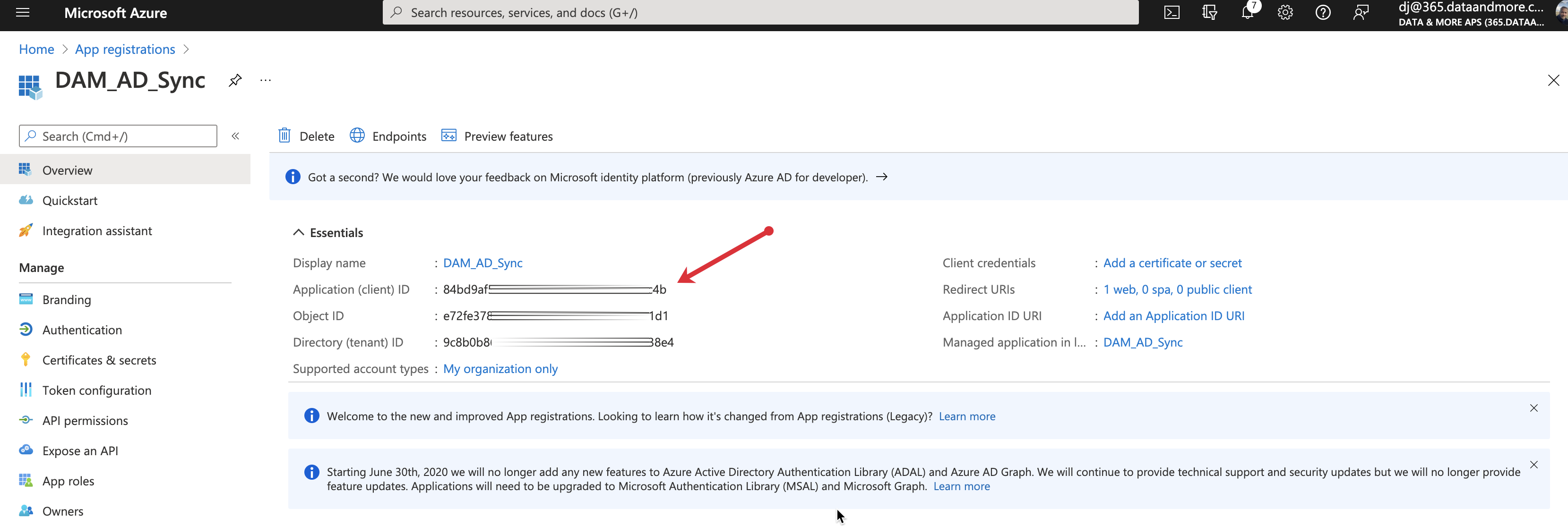
5. Kopiera och spara programmets (klientens) ID och förvara det på en säker plats
6. Gå till API-behörigheter och klicka på
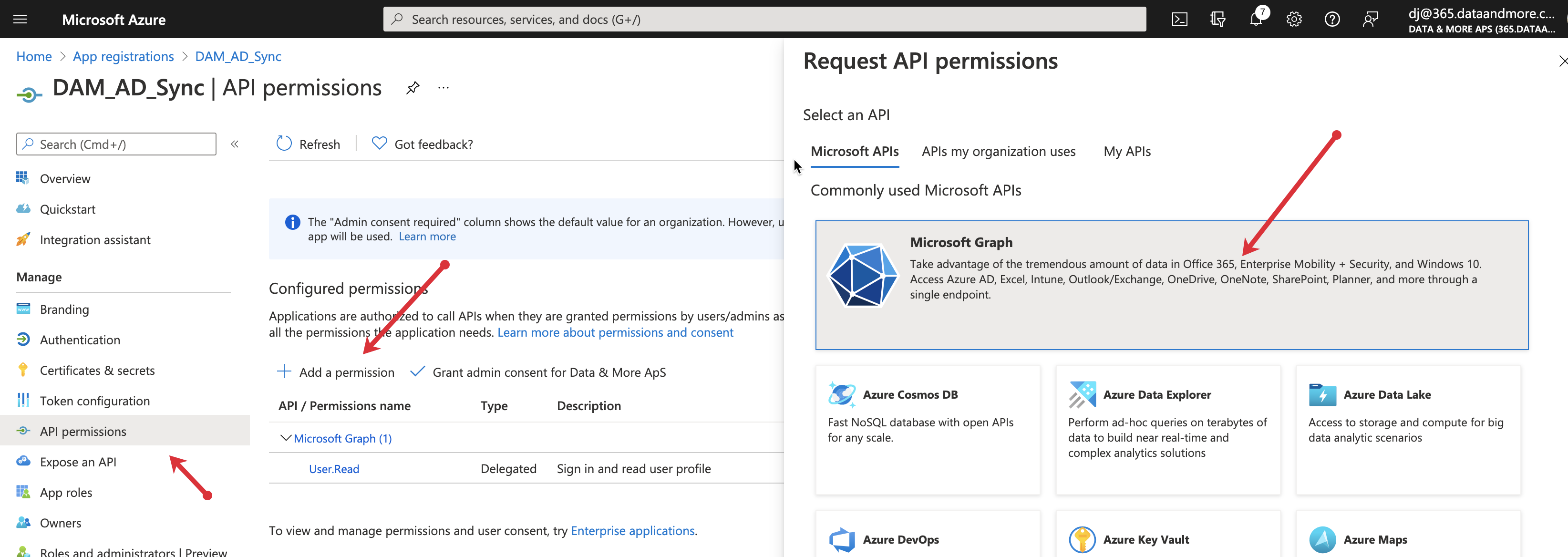
API-behörighet
Lägg till en behörighet
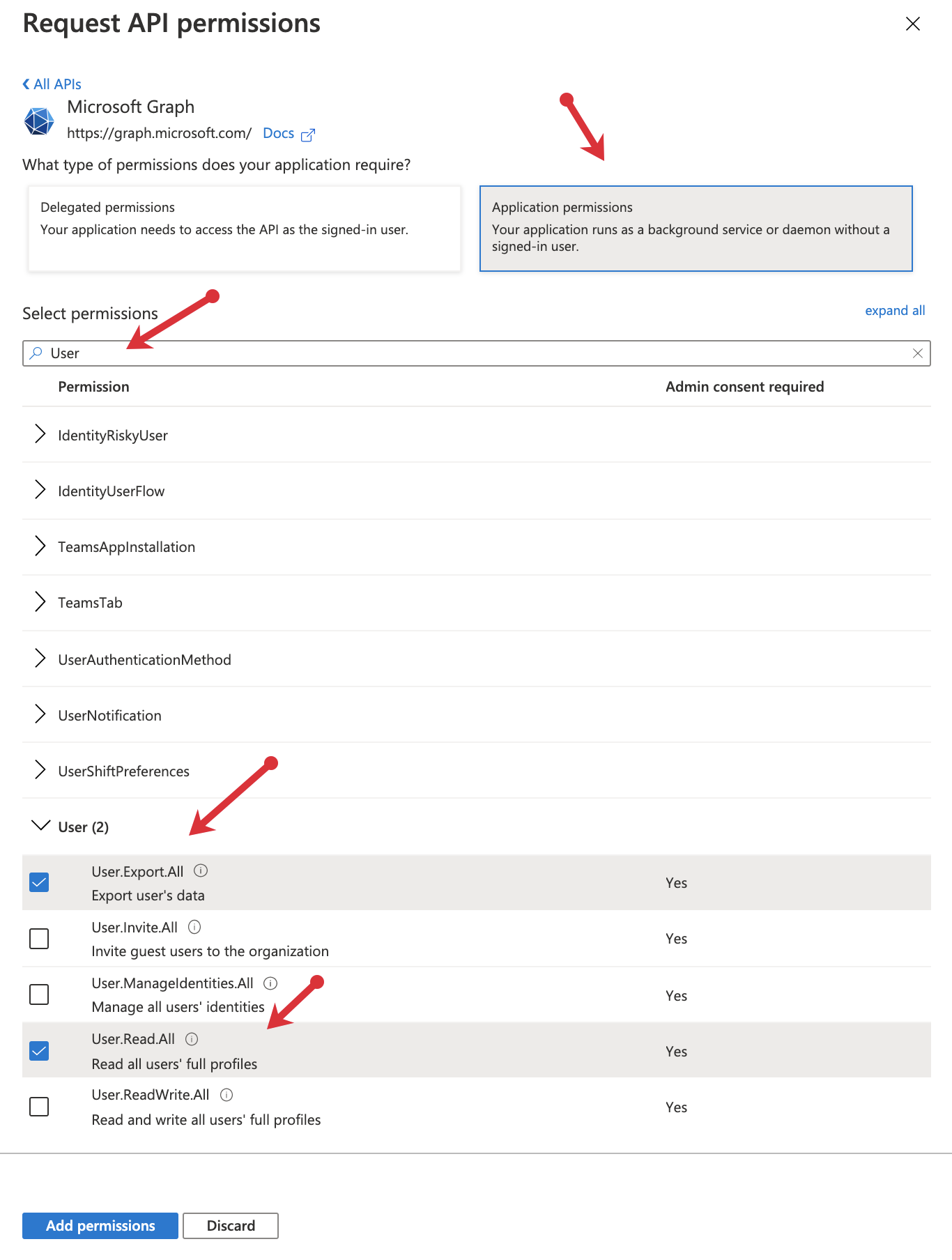
Microsoft Graph
Programbehörigheter
Sök efter Användare och välj
User.Export.All
User.Read.All
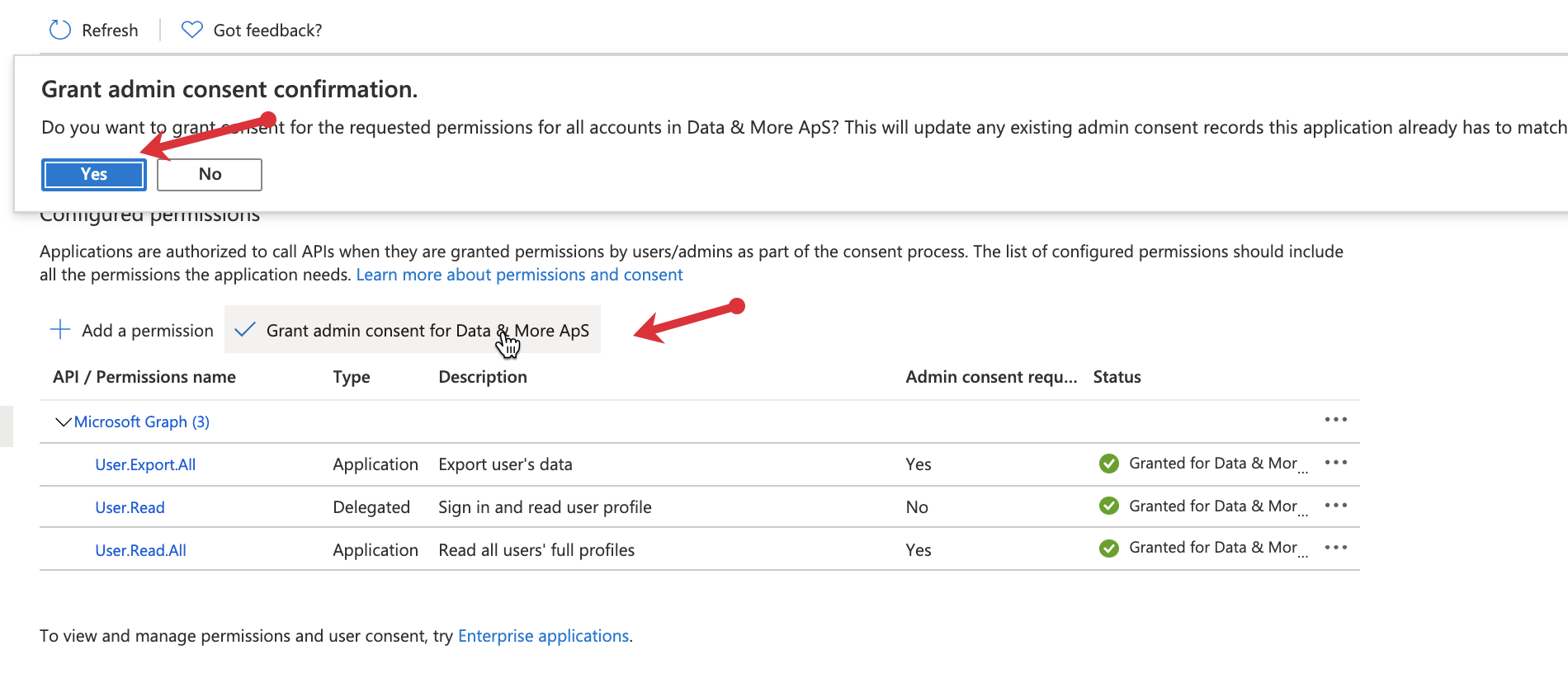
7. Klicka på "Lägg till behörighet" och "Bevilja administratörsgodkännande för (er klientorganisation)"
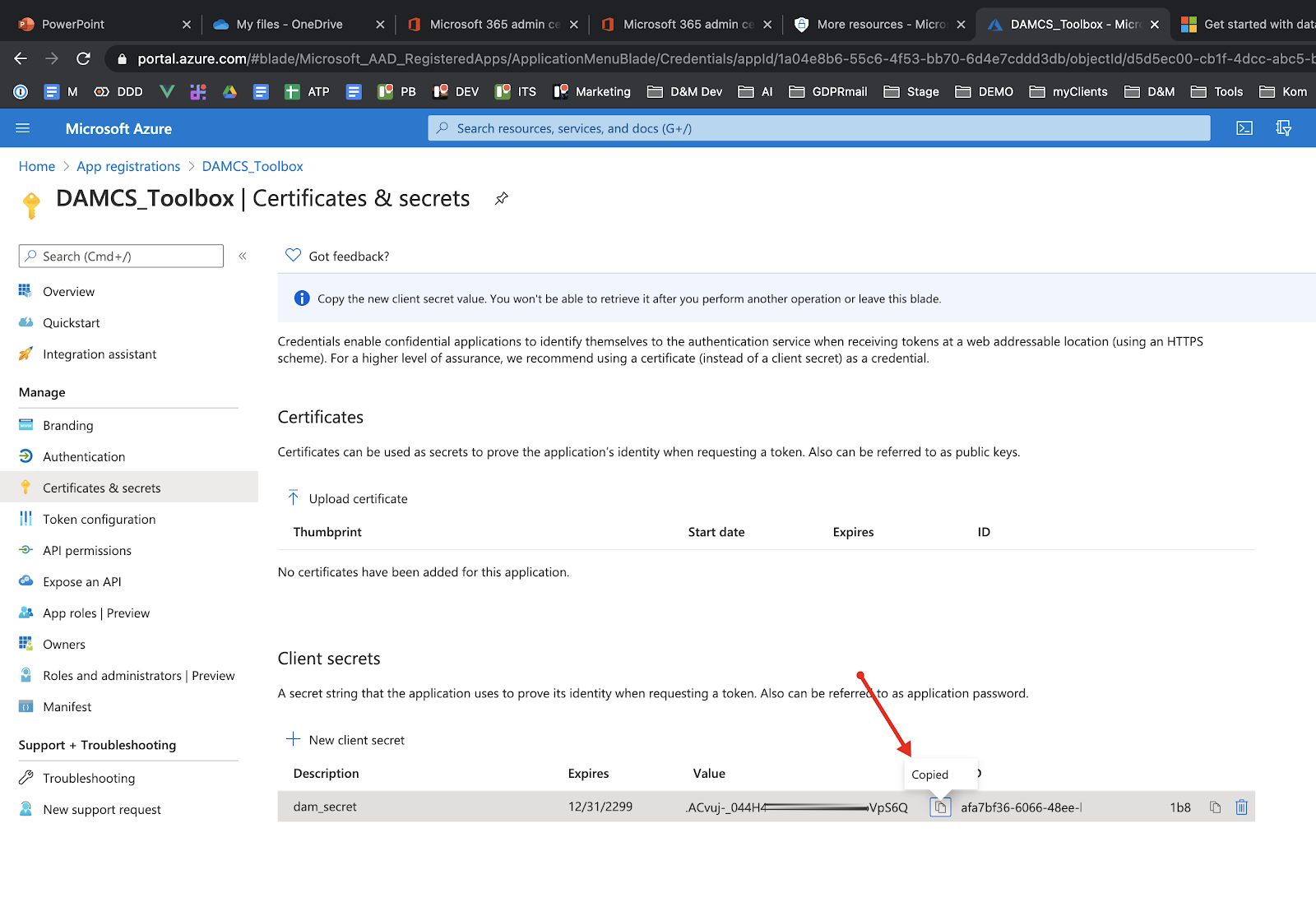
8. Gå till "Certifikat och hemligheter".
9. Lägg till en "Ny klienthemlighet" → ange en "Beskrivning" → Välj förfallodatum "Aldrig" → "Lägg till".

20. Spara klienthemlighetens VÄRDE på ett säkert sätt. DET KAN INTE HÄMTAS IGEN
21. Gå till inställningarna i Data & More Toolbox och ange klient-ID + hemlighetsvärde + klientorganisation
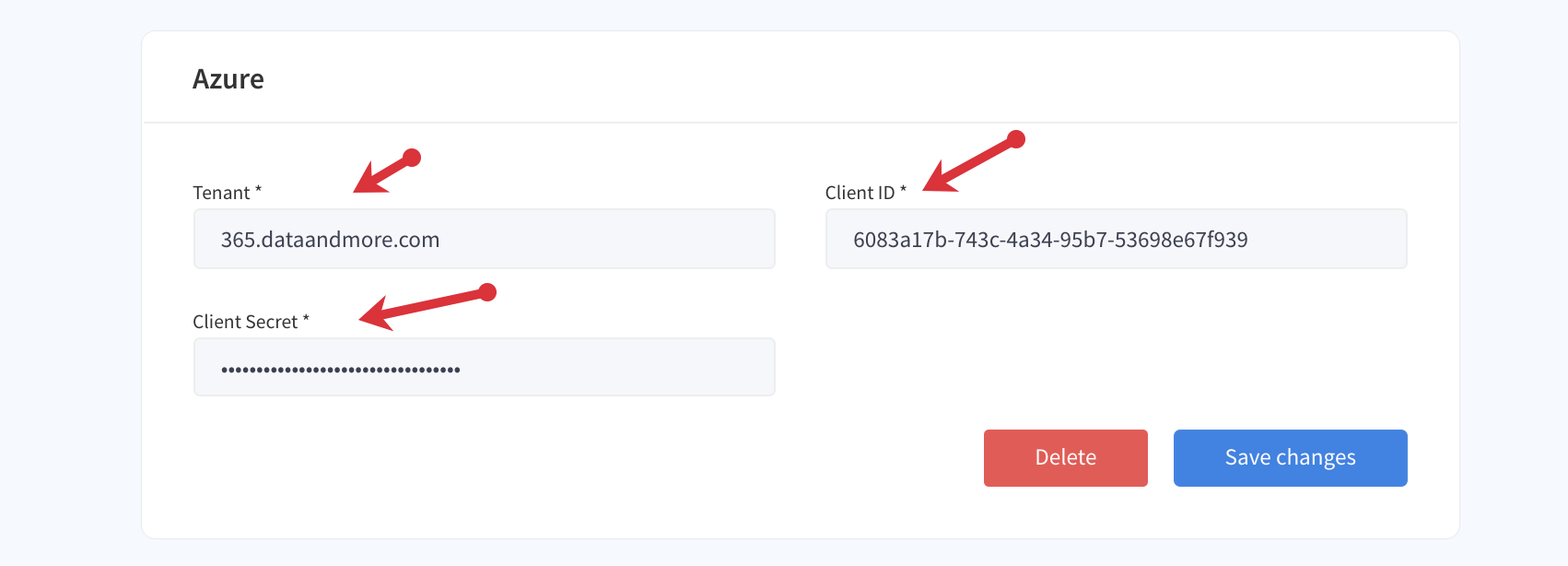
Om ni inte har tillgång till Data & More-servern, vänligen skicka klient-ID:t (från punkt fem) till support@dataandmore.com och skicka hemlighetsvärdet (från punkt 20) till er kontaktpersons personliga e-postadress hos D&M.