
Hur man skapar känslighetsetiketter för Data & More Copilot-integritetsskydd
Introduktion
Data & More Copilot Protection fungerar i samverkan med Microsoft Purview för att förhindra att Copilot (eller någon annan AI-teknik) får åtkomst till objekt som innehåller integritetsdata eller annan information som inte bör konsumeras av AI.
Som en påminnelse respekterar Copilot behörigheterna för den användare som kör Copilot och kan endast komma åt data som den användaren har tillgång till. Med det sagt finns det många situationer där Copilot inte bör ha tillgång till ALL data som användaren har åtkomst till. Det finns också många situationer där delad data antingen inte är eller inte kan vara korrekt skyddad för att förhindra att Copilot får åtkomst till datan.
I dessa situationer kan Purview-känslighetsetiketter användas för att ta bortKopiera och extrahera innehåll (EXTRACT)behörigheten från datan, vilket krävs av Copilot för att få åtkomst till innehållet i objektet.
Förutsättningar
1. Microsofts licenskrav
Ni måste ha en Microsoft 365E5licens för att skapa känslighetsetiketten som förhindrar Copilot från att komma åt data OCH alla användare måste ha minst enE3licens som inkluderar funktioner för Microsoft Information Protection (MIP).
2. Åtkomst till Microsoft Purview Compliance Portal
Ni måste ha behörighet att komma åt Microsoft Purview Information Protection-portalen i Azure.
3. Azure-behörigheter
Ert konto måste ha de nödvändiga behörigheterna i Azure för att skapa och hantera känslighetsetiketter. För detta måste ni vara medlem i en grupp som har tilldelatsSensitivity Label Administratorbehörigheten. Som standard har dessa roller den behörigheten:
- Compliance Data Administrator
- Organization Management
- Security Administrator
4. Data & More-licenskrav
Ni måste ha licens förCopilot Protectionmodulen i Data & More.
5. Data & More-behörigheter
Ert konto måste ha administratörsbehörigheter i Data & More för att bekräfta att appregistreringsbehörigheterna är korrekt inställda och att etiketterna har publicerats så att Data & More-programvaran kan använda dem.
Skapa känslighetsetiketten
För att komma igång, navigera tilladmin.microsoft.comoch logga in. I den vänstra navigeringen, klicka påShow allför att visa administrationscentralerna och klicka sedan påMicrosoft Purviewför att starta Microsoft Purview-portalen. I Microsoft Purview-portalen, klicka påInformation Protection.
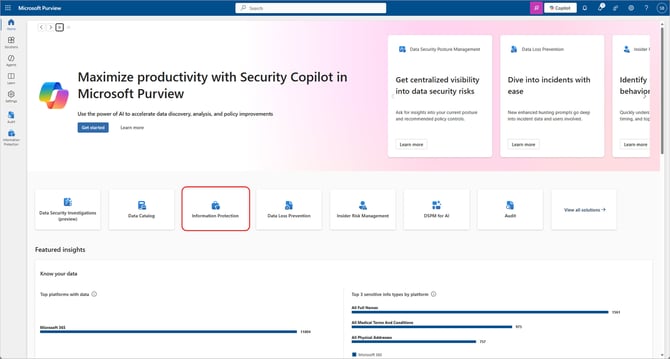
På skärmen Information Protection, klicka påSensitivity labelsi den vänstra navigeringen och klicka sedan påCreate a labelför att starta guiden för att skapa etiketter.
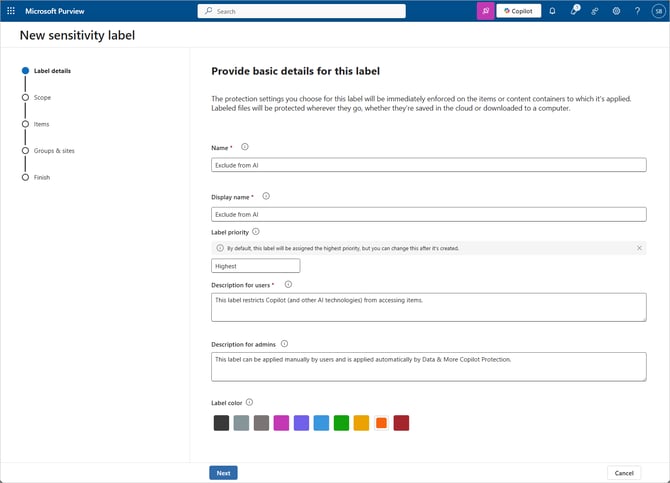
Ange namn, beskrivning och färg för den nya etiketten. I det visade exemplet kallas etikettenExclude from AI.
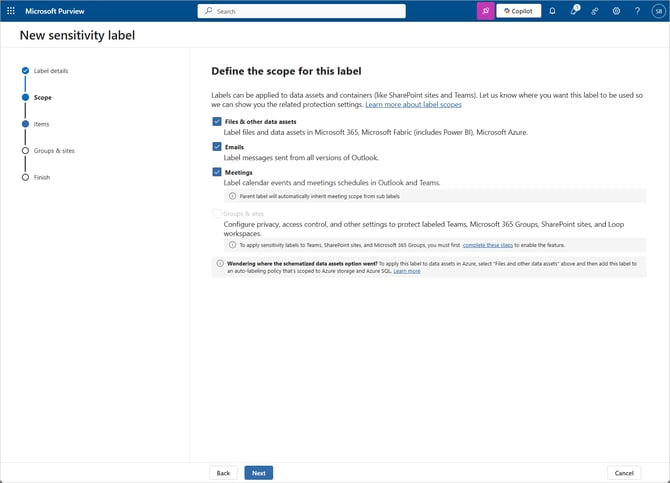
Ange omfånget för den nya etiketten genom att ange vilka objekt den kan tillämpas på.
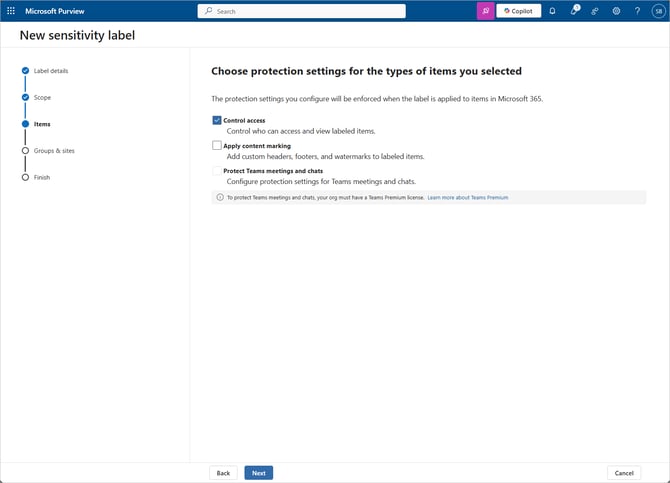
Nyckeln till att skapa en etikett för Copilot-integritetsskydd är att ange de behörigheter som tillämpas på etiketterade objekt. För att konfigurera anpassade behörigheter, välj alternativetControl access.
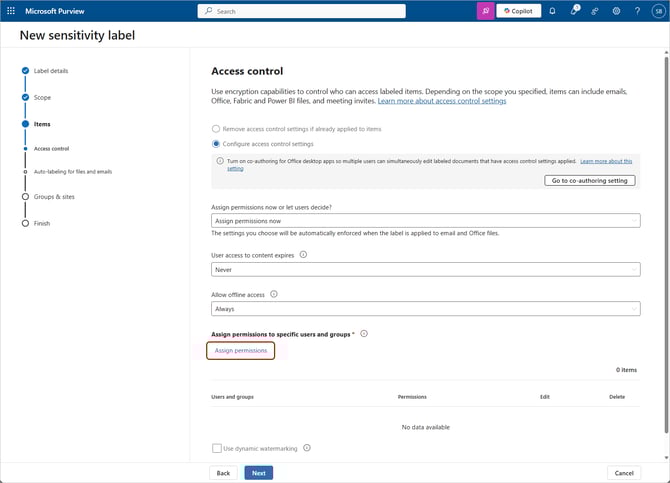
Välj alternativetAssign permissionsför att konfigurera de behörigheter som är kopplade till denna etikett.
Använd alternativetAdd users or groupsför att välja den grupp (eller uppsättning användare) som ska tilldelas.
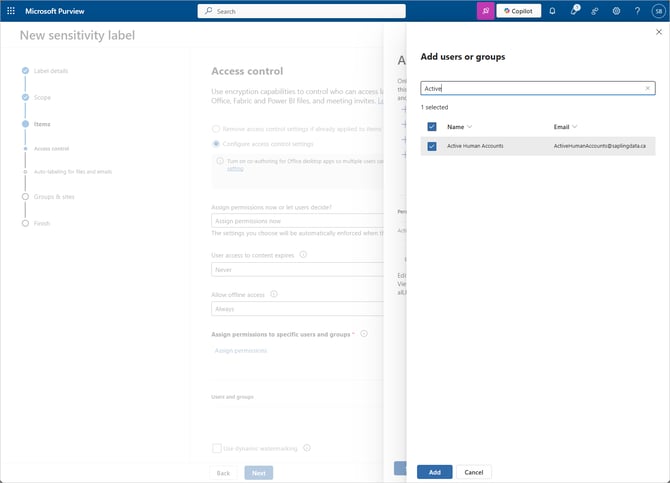
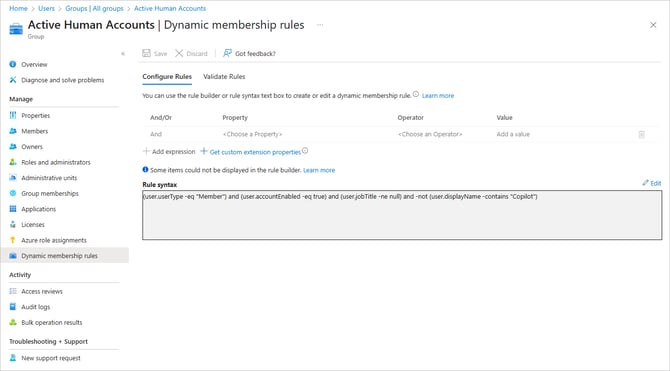
Vid konfiguration av åtkomstkontroll kan valfri kombination av användare och grupper användas, men rekommendationen är att använda endynamisk Microsoft 365-grupp, konfigurerad att endast innehålla aktiva konton som har tilldelats till människor.
Exemplet som visas använder en dynamisk Microsoft 365-grupp som kallasActive Human Accountsoch här är den urvalslogik som används för att ange medlemskapet för denna grupp.
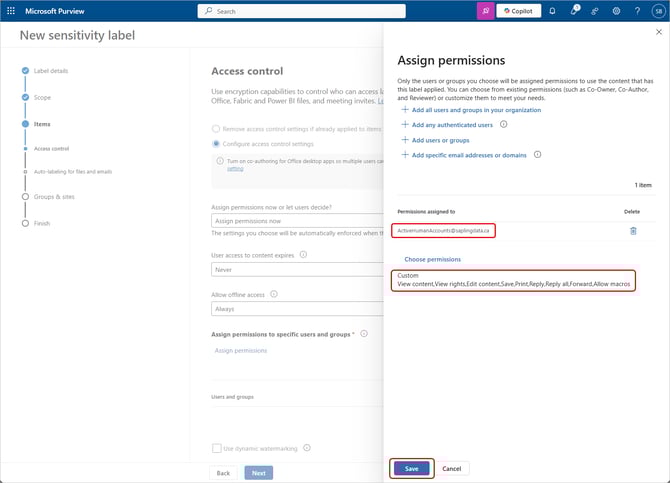
När en grupp (eller uppsättning användare) har valts, använd alternativetChoose Permissionsoch den anpassade profilen från rullgardinsmenyn för att ange behörighetsnivån. Se till attCopy and extract contentbehörigheten lämnas omarkerad.
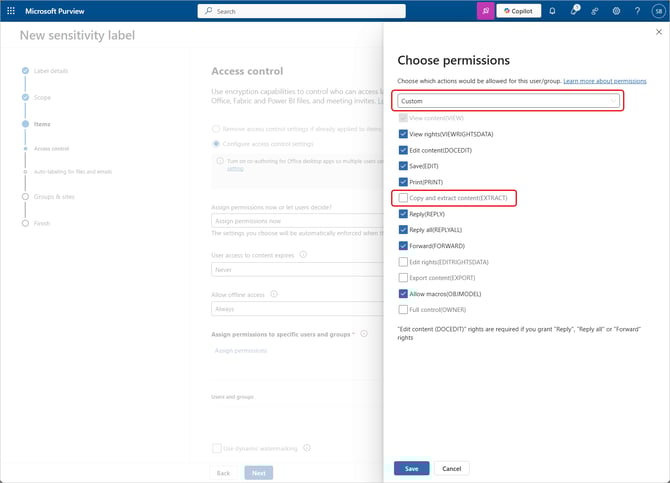
Vid konfiguration av behörigheter kan valfri uppsättning behörigheter användas, men rekommendationen är att använda samma uppsättning behörigheter som rollenEditor, exklusiveCopy and extract contentbehörigheten.
När behörigheterna har angetts, bekräfta att den valda gruppen (eller uppsättningen användare) och behörigheterna visas korrekt på skärmenAssign permissionsoch klicka påSaveför att tillämpa ändringen.
Ange automatisk etikettering för filer och e-post.
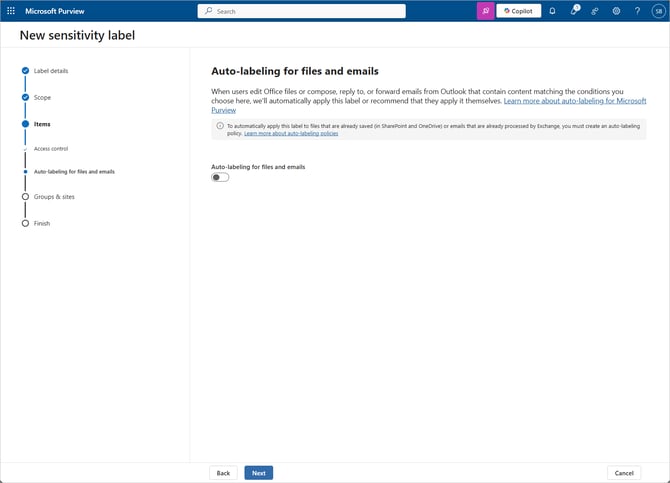
Microsofts automatiska etikettering är extremt oprecis, varför rekommendationen är att lämna automatisk etikettering inaktiverad och istället utnyttja Data & More Copilot-beredskap för att tillämpa den nya etiketten på det innehåll som behöver det.
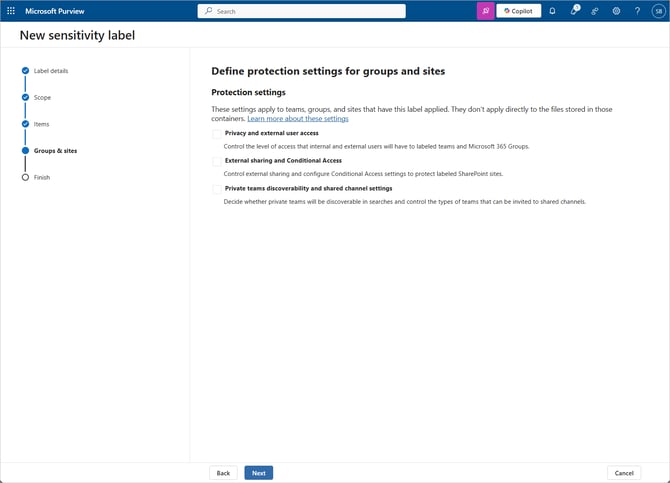
Ytterligare skyddsinställningar kan tilldelas om ni vill tillämpa ytterligare skydd på objekt med denna etikett. Ingen av dessa inställningar krävs för att förhindra Copilot-åtkomst till data, så de bör endast aktiveras för att tillgodose ytterligare affärskrav eller scenarier.
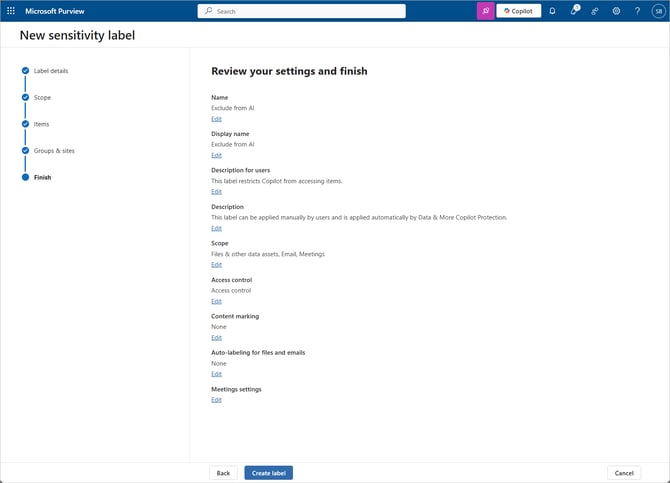
Genomför en slutlig granskning av inställningarna och klicka på knappenCreate label.
Den nya etiketten visas nu i hierarkin över känslighetsetiketter. Som standard skapas den nya etiketten med högsta känslighet – se till att justera känsligheten till lämplig nivå om ni har andra etiketter i er miljö.
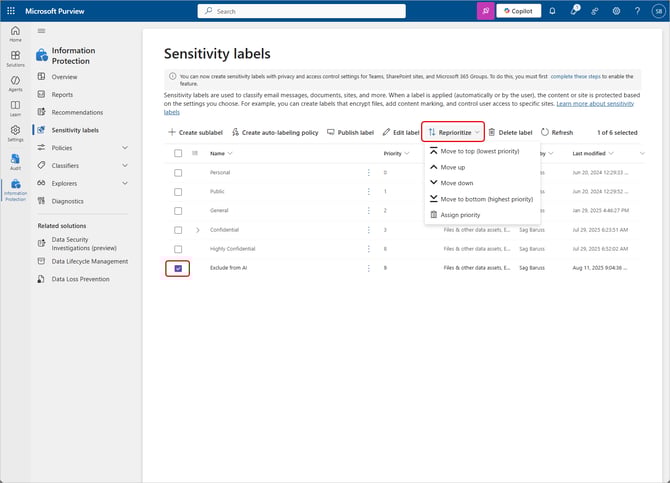
Publicera känslighetsetiketten
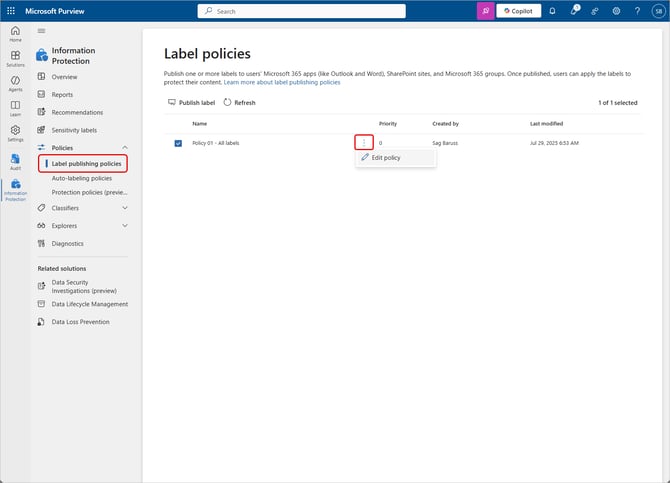
Innan den nya etiketten kan användas behöver den publiceras. För att börja, i den vänstra navigeringen på skärmenPurview Information Protection, expanderaPoliciesoch klicka påLabel publishing policies. Detta visar listan över publiceringsregler.
Om detta är den första etiketten i er miljö krävs en ny publiceringsregel. Om det redan finns publicerade etiketter kan den nya etiketten antingen läggas till i en befintlig regel eller publiceras via en ny regel. Om anpassade inställningar krävs för denna etikett behövs en annan regel. Om samma inställningar används rekommenderas det, för enkelhetens skull, att ändra den befintliga regeln.
För att ändra en befintlig regel, välj åtgärdenEdit policy.
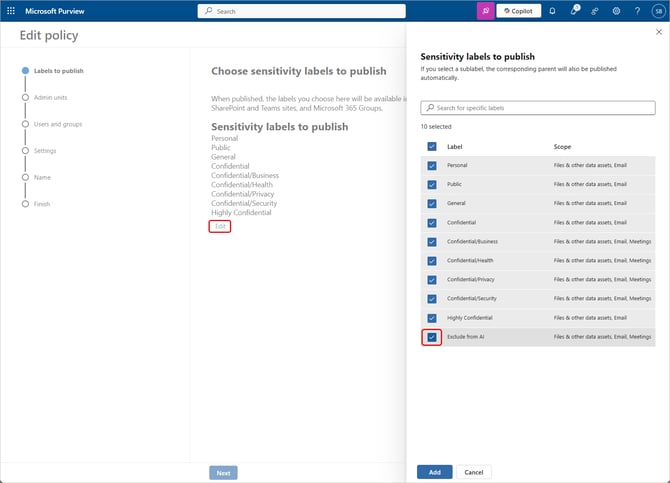
Klicka påEditför att ändra listan över etiketter som ska publiceras och välj den nyligen skapade etiketten, och lägg till den i listan över etiketter som ska publiceras.
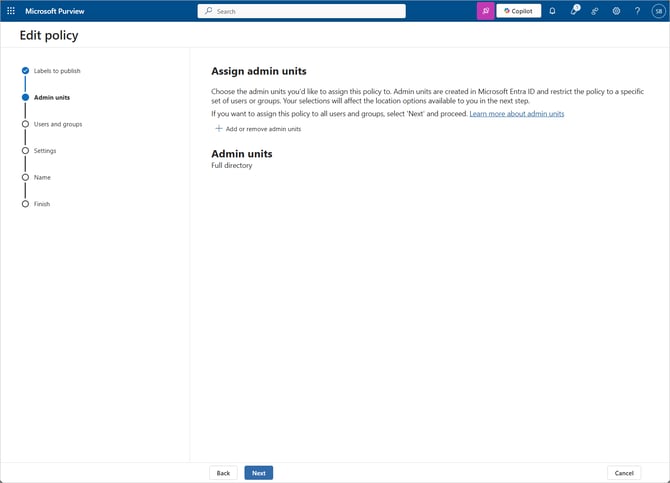
Ange administrativa enheter om dessa används. Om ni är osäker, lämnaAdmin unitsinställt påFull directoryså att Copilot-informationsskydd kan användas överallt.
Ange omfånget för etiketten. Om ni är osäker, lämna omfånget inställt påUser and groupsså att Copilot-skyddet är tillgängligt för alla.
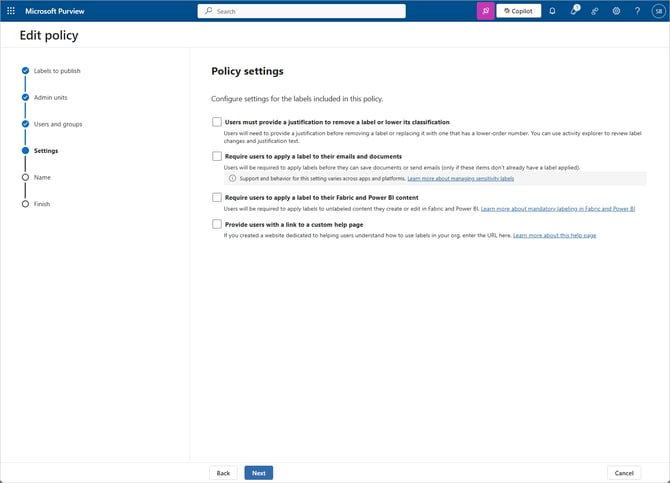
Konfigurera regelinställningarna om dessa används. Om ni är osäker, lämna alla alternativ omarkerade – inget av dessa alternativ krävs för Copilot-skydd.
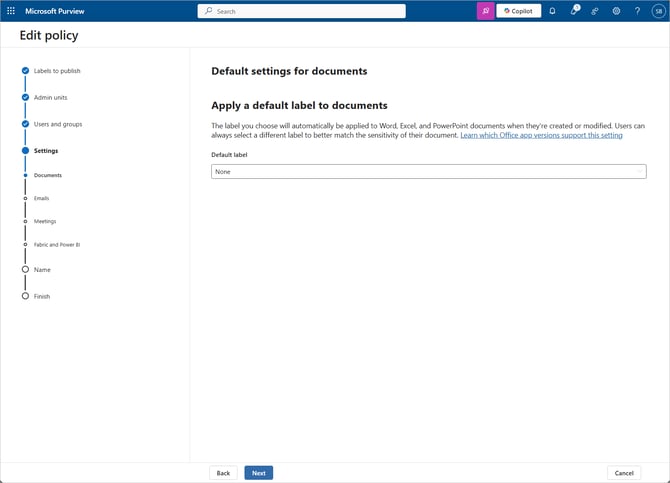
Standardetiketter krävs inte för Copilot-skydd, så om ni är osäker, lämnaDefault labelinställt påNoneoch behåll standardinställningarna för e-post, möten och kalenderhändelser samt Fabric- och Power BI-innehåll.
Om en ny regel skapas, ange ett namn och klicka sedan påSubmitpå skärmenReview and finishför att publicera den nya regeln.
Bekräfta Data & More-konfigurationen
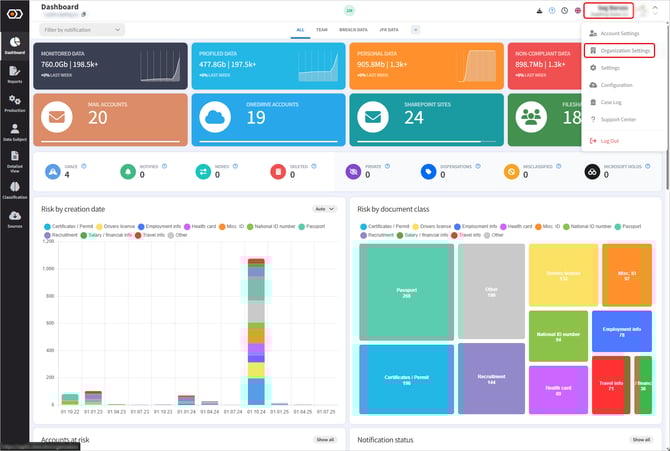
I Data & More, klicka på ert namn i det övre högra hörnet och väljOrganization Settings.
I den vänstra navigeringen, klicka påApp registration, klicka sedan påredigeringsikonenbredvid appregistreringen och bekräfta attInformationProtectionPolicy.Read.All (MIP Labels)har en grön bockmarkering bredvid sig.
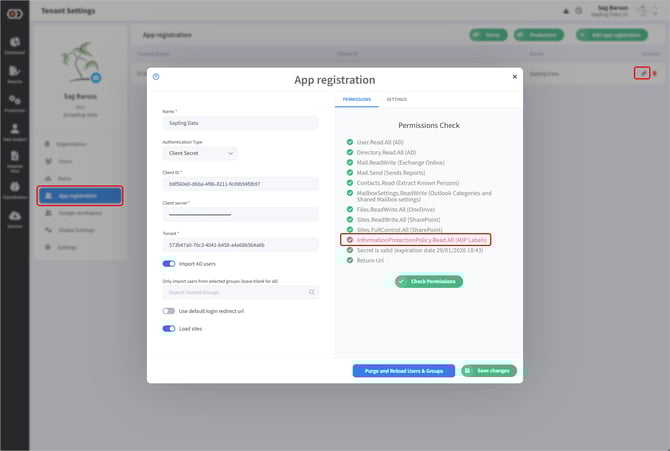
Om den gröna bockmarkeringen saknas måste behörigheterna för appregistreringen uppdateras för att inkluderaInformationProtectionPolicy.Read.Allbehörigheten.
För att bekräfta att den nya etiketten publicerades korrekt, klicka i Data & More på ert namn i det övre högra hörnet och väljSettings. Scrolla ned till avsnittet som kallasMIP Labelsoch klicka påUpdate Labels. Vänta några minuter och klicka sedan påShow/Hide Labels.
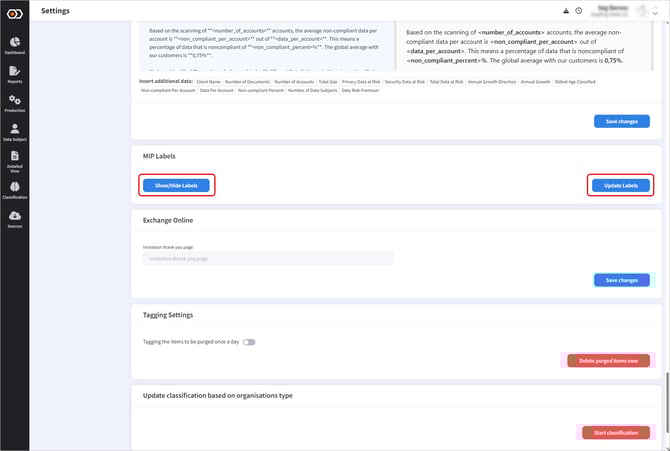
Den nya etiketten är korrekt publicerad, fullständigt replikerad i Azure och redo för användning med Data & More Copilot Protection när ni kan se den i listan över MIP-etiketter.
Vad händer nu
Data & More Copilot Protection kan nu användas för att identifiera objekt som bör undantas från Copilot-bearbetning och tilldela den nya etiketten till dem.
För hjälp med att utesluta innehåll från Copilot eller för annan funktionalitet relaterad till Data & More Copilot Protection, vänligen kontakta vårt utmärkta supportteam.