
Data som raderas hamnar i mappen Borttaget i Outlook.
Om ni vill hitta data som har raderats med hjälp av Data&More:s efterlevnadslösning behöver ni gå in i "Borttaget", där ni har möjlighet att återställa den raderade datan. Hur länge ni kan återställa data beror på er organisations inställningar, men vanligtvis är det 30 dagar.
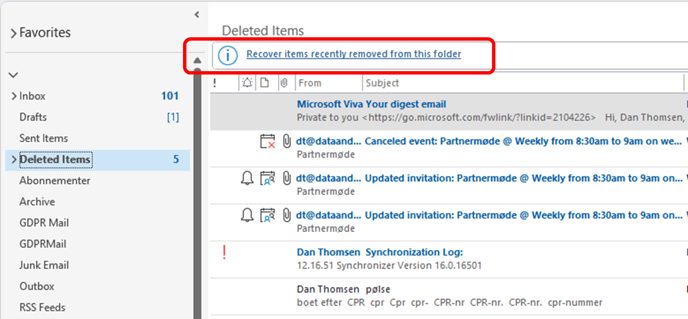
När ni klickar på texten markerad i rött kan ni återställa de raderade e-postmeddelandena.
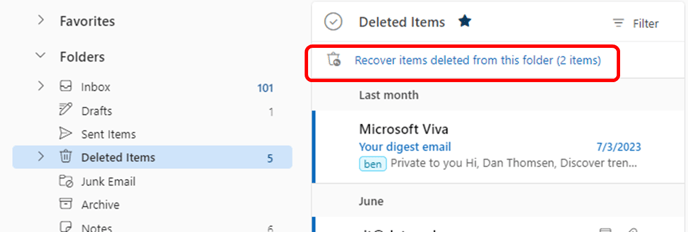
Återställning av raderad data i OneDrive (för företag):
1. Från papperskorgen (inom 93 dagar):
Gå till er OneDrive (webbgränssnitt).
Klicka på Papperskorgen i det vänstra fönstret.
Markera de filer eller mappar ni vill återställa.
Klicka på Återställ längst upp.
Filer behålls i papperskorgen i 93 dagar som standard (om inte administratören ändrar detta).
2. Papperskorg i andra steget (om filen inte hittas i den första):
Längst ned i papperskorgen, klicka på "Papperskorg i andra steget".
Hitta objektet, markera det och klicka på Återställ.
3. Versionshistorik (för överskrivna filer):
Högerklicka på en fil (som fortfarande finns kvar men har ändrats).
Välj Versionshistorik.
Återställ eller visa tidigare versioner.
Återställning av raderad data i SharePoint (moderna webbplatser):
Från papperskorgen (inom 93 dagar):
Gå till den SharePoint-webbplats där datan raderades.
Klicka på Inställningsikonen > Webbplatsinnehåll > Papperskorgen.
Markera de objekt ni vill återställa och klicka på Återställ.
2. Papperskorg i andra steget (endast för webbplatssamlingsadministratörer):
Längst ned i papperskorgen, klicka på "Papperskorg i andra steget".
Återställ raderade filer härifrån om de inte finns i papperskorgen i första steget.
3. Filversionshistorik:
Navigera till dokumentbiblioteket där filen finns.
Klicka på de 3 prickarna bredvid filen > Versionshistorik.
Återställ en tidigare version.