
Data&More compliance-instrumentpanelen innehåller olika mätvärden och diagram, vilket denna guide förklarar i detalj. Åtkomst till instrumentpanelen är begränsad till utvalda personer och/eller avdelningschefer.
Övervakad data, profilerad data, personuppgifter och icke-kompatibel data
Alla dessa siffror representerar datavolymen i gigabyte (GB) eller terabyte (TB) samt det totala antalet dataobjekt som skannats (visas i miljoner eller tusental). Dataräkningen inkluderar alla datatyper som hittats under skanning, såsom text-, bild- och tabellformat. Grafen och den procentuella ökningen illustrerar utvecklingen under den senaste veckan. Detaljer om siffrorna förklaras nedan:
Övervakad data: All skannad data från samtliga datakällor (t.ex. Outlook, OneDrive).
Profilerad data: Data som har analyserats från samtliga källor. Data klassificeras som profilerad när den har granskats för att identifiera namn, personnummer, passnummer, körkortsnummer och annan information som är relevant för klassificering som personuppgifter.
Personuppgifter: Denna siffra representerar all data som klassificerats som personuppgifter efter profilering och tilldelats en dokumentklass såsom "Rekrytering" eller "Hälsoinformation." Klassificeringsprocessen och kategorierna för personuppgifter beskrivs mer detaljerat på annan plats. Siffran för "Personuppgifter" inkluderar alla klassificerade personuppgifter, oavsett ålder eller plats, inklusive mappar eller e-postkonton som undantagits från rensningsrapporter.
Icke-kompatibel data: Denna siffra visar mängden personuppgifter som ingår i samtliga rensningsrapporter. Rensningsrapporter definierar vanligtvis personuppgifter som minst tre månader gamla.

Aktiva konton och webbplatser
Aktiva konton: Alla aktiva användare i Outlook och OneDrive som skannas.
E-postkonton: Alla unika Outlook-användare som skannas.
OneDrive-konton: Alla aktiva OneDrive-användare som skannas.
SharePoint-webbplatser: Alla aktiva SharePoint-webbplatser som skannas.
Under siffrorna för e-postkonton, OneDrive-konton och SharePoint-webbplatser illustrerar ett stapeldiagram andelen av den totala skannade datavolymen.

Övriga summor:
Kompatibel data: Personuppgifter som är mindre än tre månader gamla.
Aviserad data: Den totala mängden personuppgifter som skickats till användare via rensningsrapporter. Denna siffra minskar i takt med att data raderas från rensningsrapporter.
Flyttad data: Den totala mängden data som flyttats till mappen GDPR Vault (OBS: Denna funktion används för närvarande endast av ett fåtal kunder).
Raderad data: Alla personuppgifter som har raderats över tid.
Privat: Det totala antalet datauppsättningar som markerats som "Privat" av användare.
Undantag: Det totala antalet datauppsättningar som markerats som "Undantag" av användare.
Felklassificerad: Det totala antalet datauppsättningar som markerats som "Felklassificerad" av användare.
Diagram
Risk efter datum:
Detta diagram visar åldern på de upptäckta personuppgifterna, bestämd utifrån det datum då data skapades. De 15 största kategorierna av personuppgifter visas här, var och en med sin egen färg. Genom att klicka på en kategori är det möjligt att filtrera bort den. I det övre högra hörnet kan ni välja tidsintervall såsomTimmar, Dagar, Veckor, Månader, Kvartal eller År. Som standard är det valda alternativet vanligtvis inställt på intervallet År.

Risk efter dokumentklass:
Detta diagram visar den totala mängden data som hittats för de 15 största kategorierna av personuppgifter (övriga visas i grått).

Konton i riskzonen:
Detta diagram visar fördelningen av personuppgifter över de skannade kontona. De 10 konton med flest personuppgifter visas här. Om ni behöver visa fler än 10 konton (upp till de 500 främsta) kan ni klicka på "Välj alla" i det övre högra hörnet, vilket öppnar ett nytt fönster. I fönstret för de 500 främsta kontona kan ni kopiera användarnamn och antalet fynd med hjälp av funktionen "Kopiera alla konton till urklipp." Den kopierade datan kan klistras in i ett Excel-kalkylblad för vidare analys. När kopieringsfunktionen används inkluderas alla konton, även om det totala antalet överstiger 500.

Aviseringsstatus
Detta diagram visar hur stor del av de upptäckta personuppgifterna som har aviserats, det vill säga presenterats för användaren i en rensningsrapport. Diagrammet använder tre färger för att indikera:
Respitperiod: Personuppgifter som är mindre än tre månader gamla. Som standard inkluderas inte personuppgifter som är yngre än tre månader i rensningsrapporter. Denna siffra ger en indikation på hur många personuppgifter användaren kommer att få i en framtida rapport.
Aviserad: Mängden personuppgifter som presenterats för användaren i deras rensningsrapport och som ännu inte raderats.
Ej aviserad: Denna siffra anger mängden personuppgifter som är tillräckligt gamla (äldre än 3 månader) för att inkluderas i en rensningsrapport men som ännu inte presenterats i en sådan. Siffran visar således hur många nya personuppgifter som kommer att visas i nästa rapport.
Detta diagram innehåller även ett alternativ för att visa de 500 främsta kontona, såsom beskrivs under "Konton i riskzonen."

Användarinteraktioner
Detta diagram visar vilka användare som har använt ett eller flera av de tre alternativen: Privat, Undantag eller Felklassificerad.
Detta diagram innehåller även ett alternativ för att visa de 500 främsta kontona, såsom beskrivs under "Konton i riskzonen."

Raderad data efter raderingsdatum
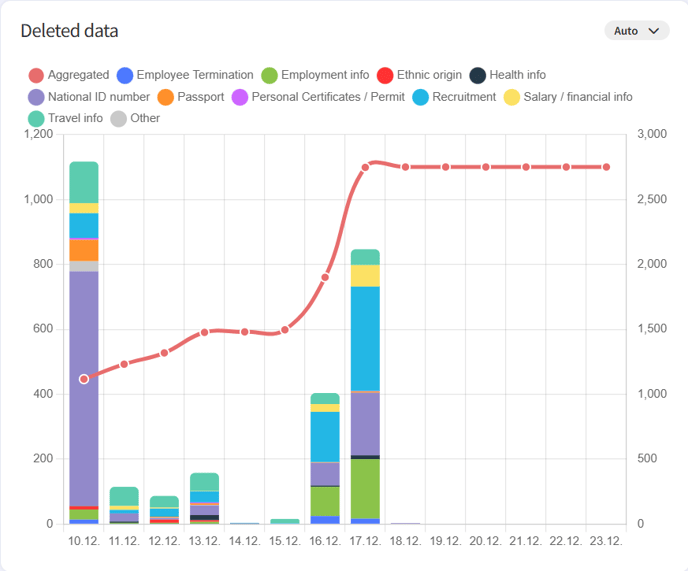
Detta diagram visar trenden för raderad data över det valda tidsintervallet. Den röda grafen representerar hur den kumulativa totalen har utvecklats.
I det övre högra hörnet kan ni välja tidsintervall såsomTimmar, Dagar, Veckor, Månader, Kvartal,ellerÅr. Som standard väljs den initiala inställningen automatiskt. De 15 största kategorierna av personuppgifter visas här, var och en med sin egen färg (övriga visas i grått). Genom att klicka på en kategori är det möjligt att filtrera bort den.
Aviserad data
Detta diagram visar trenden för aviserad data över det valda tidsintervallet. Den röda grafen representerar hur den kumulativa totalen har utvecklats. Aviserad data är den totala mängden personuppgifter som skickats till användare via rensningsrapporter och som ännu inte raderats.
I det övre högra hörnet kan ni välja tidsintervall såsomTimmar, Dagar, Veckor, Månader, Kvartal eller År. Som standard väljs den initiala inställningen automatiskt. De 15 största kategorierna av personuppgifter visas här, var och en med sin egen färg (övriga visas i grått). Genom att klicka på en kategori är det möjligt att filtrera bort den i vyn.

Risk per avdelning
Visar mängden personuppgifter som hittats per avdelning, baserat på fältet "avdelning" i M365-användarinställningarna.
Dataminimering
Tidslinjen i detta diagram baseras på datans ålder. Den kan användas för att följa upp framstegen i arbetet med att minimera mängden gammal data. Diagrammet innehåller följande olika filter:
Juridiska undantag (Legal Holds): Personuppgifter lagrade i undermappar som skyddar data från att raderas.
AI-beredskap: Detta diagram visar andelen konton som innehåller personuppgifter. Ju högre procentandel, desto större är risken att en koppling av dessa konton till AI kan exponera personuppgifterna för andra.
Lägg till flik
Längst upp i mitten av skärmen är det möjligt att lägga till flikar baserade på olika kriterier.

När ni klickar på "plus"-ikonen öppnas ett fönster där ni först anger namnet på fliken och sedan väljer datakälla. Ni kan välja mellan AD-grupper, Källor, Taggar, Policyer och Aviseringar.

AD-grupper: Här kan ni välja bland de AD-grupper som finns tillgängliga i den klient som används för skanning. Det är möjligt att söka efter AD-gruppnamn och visa antalet användare i varje grupp.
Källor: Här kan ni välja mellan de källor som skannas, såsom Outlook och OneDrive. Vilka källor som skannas beror på det avtal er organisation har med Data&More.
Taggar: Här kan ni välja bland de taggar som finns tillgängliga i systemet, såsom "Privat," "Undantag" och "Felklassificerad." Genom att till exempel filtrera på taggen "Privat" kan ni visa diagram och annan data baserat på personuppgifter som markerats som "Privat" av användare.
Aviseringar: Här kan ni välja specifika aviseringar, det vill säga de tillfällen då rapporter har skickats ut. Detta gör det möjligt att filtrera den data som ingick i en specifik rapport.