
Applikationstilladelsen inkluderer godkendelse for Graph, Exchange Online og SharePoint Online / OneDrive.
Hurtig oversigt over API-tilladelser ved brug af Graph-applikationstilladelser
Rettigheder for PoC
User.Read (AD)User.Read.All (AD)Directory.Read.All (AD)Mail.Read (Exchange Online)Mail.Send (Sender rapporter)
Retur-URL for PoC https://signup.dataandmore.com/api/authorize_redirect
_____________________________________________
Rettigheder for produktion
Mail.ReadWrite (Exchange Online)MailboxSettings.ReadWrite (Outlook-kategorier) * Valgfri
Contacts.Read (Udtræk kendte personer) * ValgfriFiles.ReadWrite.All (OneDrive)Sites.FullControl.All (SharePoint)Sites.ReadWrite.All (SharePoint)InformationProtectionPolicy.Read.All (CoPilot-beskyttelse)
Omdirigerings-URL Azure AD-godkendelseVi skal tilføje en 'Omdirigerings-URL', og platformen skal være 'Web'."det primære serverdomæne" + "/api/auth/ad/login/authorized"Så hvis Deres serverdomæne er:https://gdpr.dataandmore.com skal omdirigerings-URL'en være:https://gdpr.dataandmore.com/api/auth/ad/login/authorizedOg en universel retur-URL for PoChttps://signup.dataandmore.com/api/authorize_redirect
Office 365 Exchange Online-applikationstilladelse
Denne applikationstilladelse er baseret på EWS og anvendes kun, hvis OnlineArchive skal scannes.
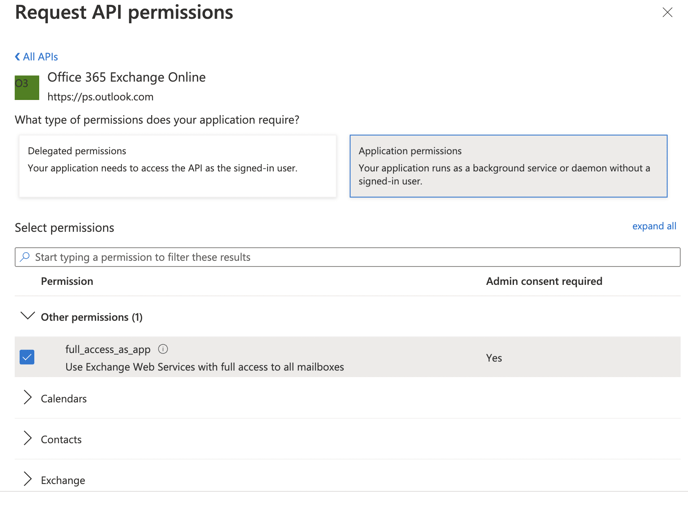
full_access_as_app
Send applikationens id (klient-id) til support@dataandmore.com
Send den hemmelige værdi (IKKE det hemmelige id) direkte til Deres kontaktperson hos Data & More
Trin-for-trin vejledning
1. Applikationsregistrering
Gå til portal.azure.com og log ind med den globale administrator for Deres 365-domæne. Søg efter og vælgApp-registrering.
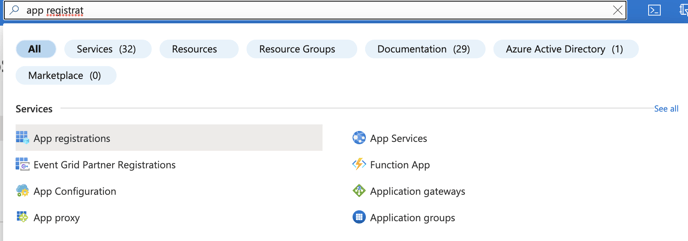
De vil se en liste over alle Deres registrerede applikationer samt nogle få muligheder øverst. VælgNy registrering.

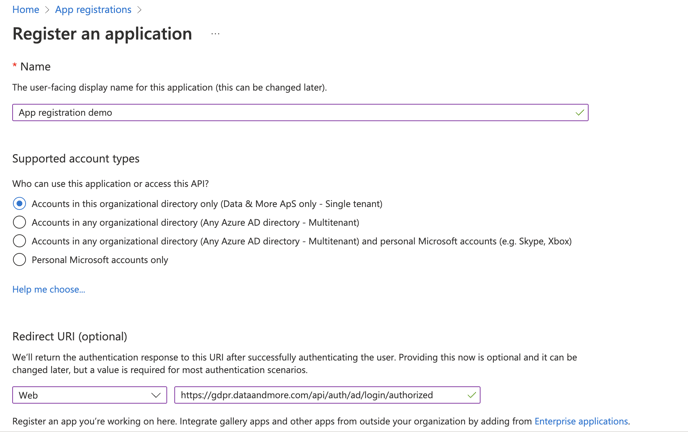
Når De opretter en ny applikationsregistrering, skal De navngive den, vælge hvem der må bruge den, og angive en omdirigerings-URL.
Omdirigerings-URL - "det primære serverdomæne" + "/api/auth/ad/login/authorized"
Så hvis Deres serverdomæne er: https://gdpr.dataandmore.com, skal omdirigerings-URL'en være:
https://gdpr.dataandmore.com/api/auth/ad/login/authorized
Klik på knappenRegistrer nederst til venstre.
Når applikationsregistreringen er oprettet, vil De se sidenOversigt med alle oplysninger såsomNavn, Klient-ID, Lejer-ID, Objekt-ID og så videre.
2. API-tilladelser
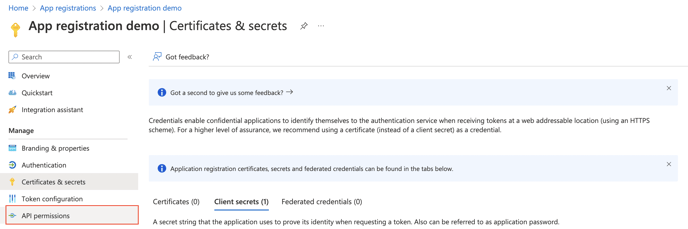
Gå tilAPI-tilladelser som findes i venstre side.
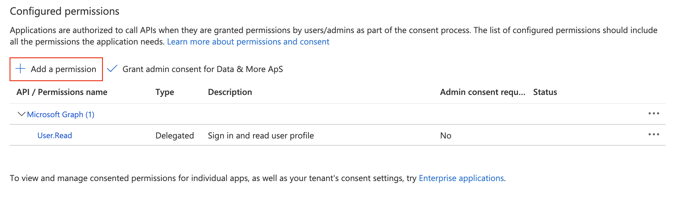
Klik påTilføj en tilladelse.
Klik påMicrosoft Graph og vælgApplikationstilladelser
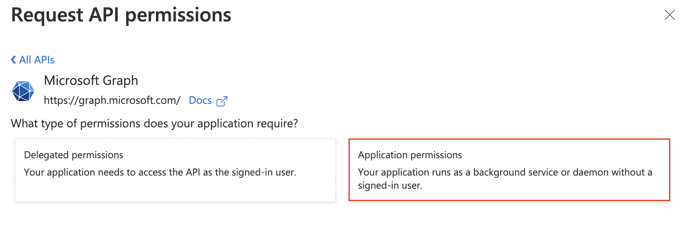
Tilføj følgende tilladelser:
User.Read (AD)
User.Read.All (AD)
Directory.Read.All (AD)
Mail.ReadWrite (Exchange Online)
Mail.Send (Sender rapporter)
Contacts.Read (Udtræk kendte personer)
MailboxSettings.ReadWrite (Outlook-kategorier)
Files.ReadWrite.All (OneDrive)
Sites.FullControl.All (SharePoint)
Sites.ReadWrite.All (SharePoint)
Klik på Tilføj tilladelser.
Efter tilføjelse af Microsoft Graph API-tilladelsen skal De tilføje endnu en –Office 365 Exchange Online.
For at gøre det skal De igen klikke påTilføj en tilladelse,men denne gang gå til fanenAPI'er, som min organisation anvender, og søge efterOffice 365 Exchange Online.
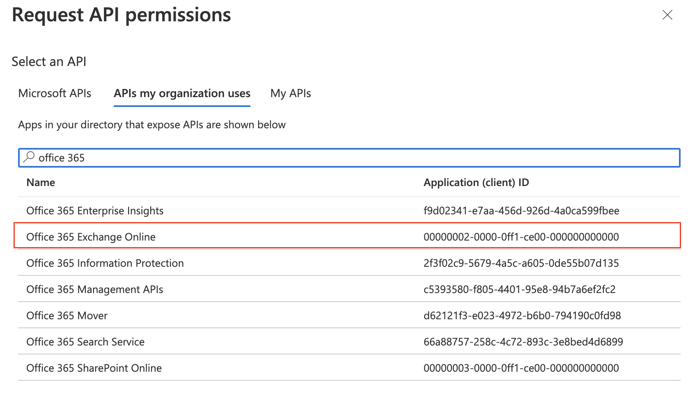
Klik påApplikationstilladelser, vælg full_access_as_app, og klik på knappenTilføj tilladelser.
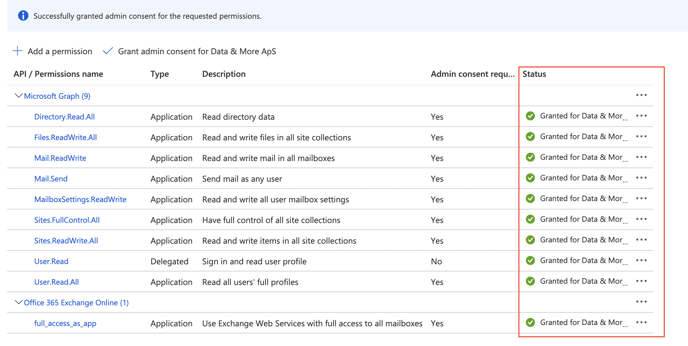
Det sidste trin er at tildele administratorsamtykke til de tilføjede tilladelser. For at gøre det skal De blot klikke påTildel administratorsamtykke øverst i tabellen og bekræfte handlingen i pop op-vinduet.
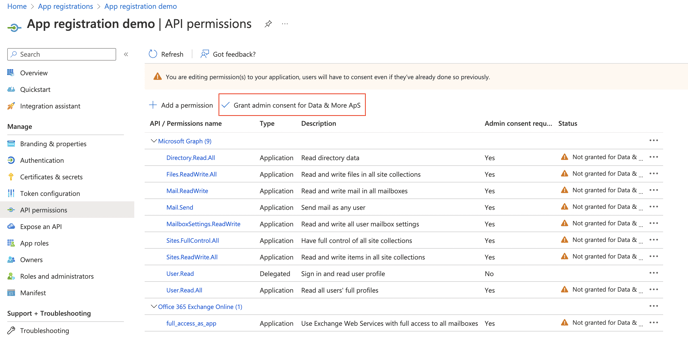
Hvis De har gjort det korrekt, bør Deres tabel se således ud:
3. Nøgler
Hvis De går til sidenOversigt for Deres applikationsregistrering, vil De se alle oplysninger såsomNavn, Klient-ID, Lejer-ID, Objekt-ID og så videre.
De skal forsyne Data & More med: Klient-ID, Lejer-ID og hemmelig værdi.
Klient-ID ogLejer-ID kan findes på sidenOversigt.
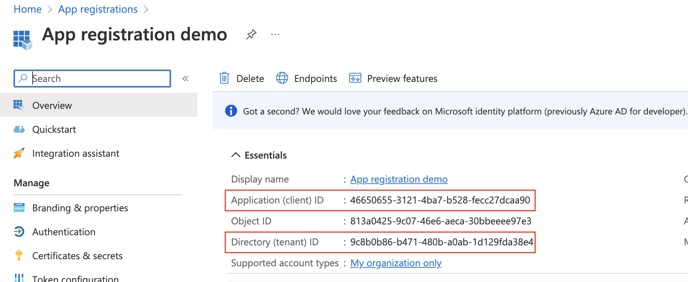
For at få denhemmelige værdiskal De gå tilCertifikater og hemmelighederi venstre side og klikke påNy klienthemmelighed.
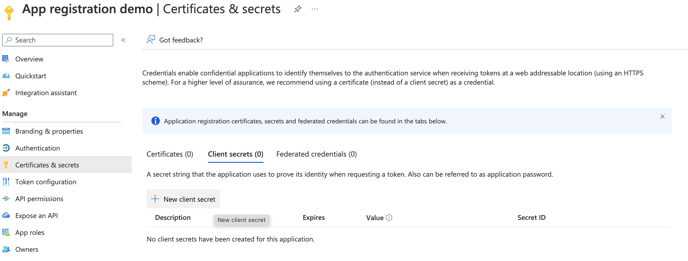
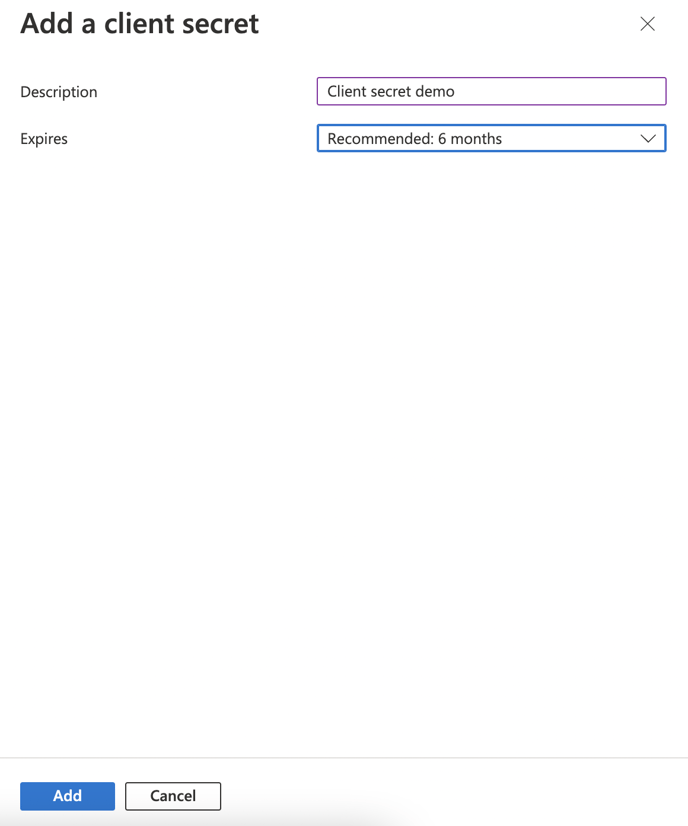
Tilføj en beskrivelse af klienthemmeligheden samt en udløbsdato. Klik derefter påTilføj.
Når en klienthemmelighed er oprettet, vil De se den på listen med alle oplysninger. Den hemmelige værdi kan findes her, og De skal kopiere den, mens De er på denne side.
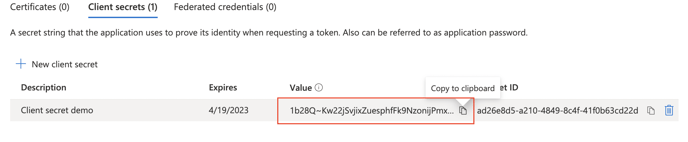
VIGTIGT: Hemmelige klientværdier kan ikke vises, undtagen umiddelbart efter oprettelsen. Sørg for at gemme hemmeligheden, når den er oprettet, inden De forlader siden.