
Data&More compliance-dashboardet indeholder forskellige målinger og grafer, som denne vejledning forklarer i detaljer. Adgang til dashboardet er forbeholdt udvalgte personer og/eller afdelingsledere.
Overvåget data, profileret data, persondata og ikke-kompatibelt data
Alle disse tal repræsenterer mængden af data i gigabyte (GB) eller terabyte (TB) samt det samlede antal dataelementer, der er blevet scannet (vist i millioner eller tusinder). Dataantallet omfatter alle datatyper, der er fundet under scanningen, såsom tekst-, billed- og tabelformater. Grafen og den procentvise stigning illustrerer udviklingen over den seneste uge. Detaljer om tallene forklares nedenfor:
Overvåget data: Alle scannede data på tværs af alle datakilder (f.eks. Outlook, OneDrive).
Profileret data: Data, der er blevet analyseret på tværs af alle kilder. Data klassificeres som profileret, når det er blevet undersøgt med henblik på at identificere navne, CPR-numre, pasnumre, kørekortnumre og andre oplysninger, der er relevante for klassificering som persondata.
Persondata: Dette tal repræsenterer alle data, der er klassificeret som persondata efter profilering og tildelt en dokumentklasse såsom "Rekruttering" eller "Helbredsoplysninger." Klassificeringsprocessen og kategorierne for persondata beskrives mere detaljeret andetsteds. Tallet for "Persondata" omfatter alle klassificerede persondata, uanset alder eller placering, herunder mapper eller e-mailkonti, der er udelukket fra oprydningsrapporter.
Ikke-kompatibelt data: Dette tal viser mængden af persondata, der er inkluderet i alle oprydningsrapporter. Oprydningsrapporter definerer typisk persondata som værende mindst tre måneder gammelt.

Aktive konti og websteder
Aktive konti: Alle aktive brugere i Outlook og OneDrive, der bliver scannet.
Mailkonti: Alle unikke Outlook-brugere, der bliver scannet.
OneDrive-konti: Alle aktive OneDrive-brugere, der bliver scannet.
SharePoint-websteder: Alle aktive SharePoint-websteder, der bliver scannet.
Under tallene for mailkonti, OneDrive-konti og SharePoint-websteder illustrerer en søjle andelen af den samlede scannede datamængde.

Diverse totaler:
Kompatibelt data: Persondata, der er mindre end tre måneder gammelt.
Notificeret data: Den samlede mængde persondata, der er sendt til brugere via oprydningsrapporter. Dette tal falder, efterhånden som data slettes fra oprydningsrapporter.
Flyttet data: Den samlede mængde data, der er flyttet til GDPR Vault-mappen (BEMÆRK: Denne funktion bruges i øjeblikket kun af ganske få kunder).
Slettet data: Alt persondata, der er blevet slettet over tid.
Privat: Det samlede antal datasæt, der er markeret som "Privat" af brugere.
Undtagelser: Det samlede antal datasæt, der er markeret som "Undtagelse" af brugere.
Fejlklassificeret: Det samlede antal datasæt, der er markeret som "Fejlklassificeret" af brugere.
Grafer
Risiko efter dato:
Denne graf viser alderen på det fundne persondata, bestemt ud fra den dato, dataene blev oprettet. De 15 største kategorier af persondata vises her, hver med sin egen farve. Ved at klikke på en kategori er det muligt at filtrere den fra. I øverste højre hjørne kan De vælge tidsintervaller såsomTimer, Dage, Uger, Måneder, Kvartaler eller År. Som standard er den valgte indstilling normalt for intervallet År.

Risiko efter dokumentklasse:
Denne graf viser den samlede mængde data fundet for de 15 største kategorier af persondata (resten vises med grå farve).

Konti i risikozonen:
Denne graf viser fordelingen af persondata på tværs af de scannede konti. De 10 konti med mest persondata vises her. Hvis De har behov for at se mere end 10 konti (op til de øverste 500), kan De klikke på "Vælg alle" i øverste højre hjørne, hvilket åbner et nyt vindue. I vinduet med de øverste 500 konti kan De kopiere brugernavne og antallet af fund ved hjælp af funktionen "Kopiér alle konti til udklipsholder." De kopierede data kan indsættes i et Excel-regneark til videre analyse. Når kopieringsfunktionen anvendes, medtages alle konti, selv hvis det samlede antal overstiger 500.

Notifikationsstatus
Denne graf viser, hvor meget af det fundne persondata der er blevet notificeret, hvilket betyder, at det er blevet præsenteret for brugeren i en oprydningsrapport. Grafen anvender tre farver til at angive:
Henstand: Persondata, der er mindre end tre måneder gammelt. Som standard medtages persondata under tre måneder gammelt ikke i oprydningsrapporter. Dette tal giver en indikation af, hvor meget persondata brugeren vil modtage i en fremtidig rapport.
Notificeret: Mængden af persondata, der er præsenteret for brugeren i vedkommendes oprydningsrapport og endnu ikke slettet.
Ikke-notificeret: Dette tal angiver mængden af persondata, der er gammelt nok (ældre end 3 måneder) til at blive inkluderet i en oprydningsrapport, men som endnu ikke er blevet præsenteret i én. Tallet viser således, hvor meget nyt persondata der vil fremgå af den næste rapport.
Denne graf indeholder også en mulighed for at vise de øverste 500 konti, som beskrevet under "Konti i risikozonen."

Brugerinteraktioner
Denne graf viser, hvilke brugere der har benyttet sig af én eller flere af de tre muligheder: Privat, Undtagelse eller Fejlklassificeret.
Denne graf indeholder også en mulighed for at vise de øverste 500 konti, som beskrevet under "Konti i risikozonen."

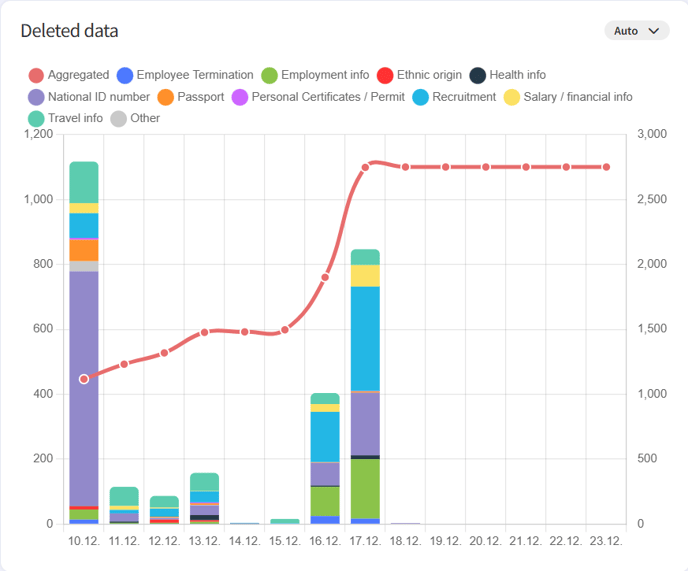
Slettet data efter sletningsdato
Denne graf viser tendensen i slettet data over det valgte tidsinterval. Den røde graf repræsenterer, hvordan den kumulative total har udviklet sig.
I øverste højre hjørne kan De vælge tidsintervaller såsomTimer, Dage, Uger, Måneder, Kvartaler,ellerÅr. Som standard vælges den indledende indstilling automatisk. De 15 største kategorier af persondata vises her, hver med sin egen farve (resten vises med grå farve). Ved at klikke på en kategori er det muligt at filtrere den fra.
Notificeret data
Denne graf viser tendensen i notificeret data over det valgte tidsinterval. Den røde graf repræsenterer, hvordan den kumulative total har udviklet sig. Notificeret data er den samlede mængde persondata, der er sendt til brugere via oprydningsrapporter og endnu ikke slettet.
I øverste højre hjørne kan De vælge tidsintervaller såsomTimer, Dage, Uger, Måneder, Kvartaler eller År. Som standard vælges den indledende indstilling automatisk. De 15 største kategorier af persondata vises her, hver med sin egen farve (resten vises med grå farve). Ved at klikke på en kategori er det muligt at filtrere den fra i visningen.

Risiko pr. afdeling
Viser mængden af persondata fundet pr. afdeling, baseret på feltet "afdeling" i M365-brugeropsætningen.
Dataminimering
Tidslinjen i denne graf er baseret på dataenes alder. Den kan anvendes til at følge fremskridtene i minimeringen af mængden af gammelt data. Grafen indeholder følgende forskellige filtre:
Legal Holds: Persondata gemt i undermapper, der beskytter dataene mod at blive slettet.
AI-parathed: Denne graf viser procentdelen af konti, der indeholder persondata. Jo højere procentdelen er, desto større er risikoen for, at en tilknytning af disse konti til AI kan eksponere personoplysningerne over for andre.
Tilføj fane
Øverst i midten af skærmen er det muligt at tilføje faner baseret på forskellige kriterier.

Når De klikker på "plus"-ikonet, åbnes et vindue, hvor De først indtaster navnet på fanen og derefter vælger datakilden. De kan vælge mellem AD-grupper, Kilder, Tags, Politikker og Notifikationer.

AD-grupper: Her kan De vælge blandt de AD-grupper, der er tilgængelige i den tenant, der anvendes til scanning. Det er muligt at søge efter AD-gruppenavne og se antallet af brugere i hver gruppe.
Kilder: Her kan De vælge mellem de kilder, der bliver scannet, såsom Outlook og OneDrive. De kilder, der scannes, afhænger af den aftale, Deres organisation har med Data&More.
Tags: Her kan De vælge blandt de tags, der er tilgængelige i systemet, såsom "Privat," "Undtagelse" og "Fejlklassificeret." Ved f.eks. at filtrere på tagget "Privat" kan De se grafer og andre data baseret på persondata, der er markeret som "Privat" af brugere.
Notifikationer: Her kan De vælge specifikke notifikationer, dvs. de tidspunkter, hvor rapporter er blevet udsendt. Dette giver Dem mulighed for at filtrere de data, der er inkluderet i en bestemt rapport.