
Die Anwendungsberechtigung umfasst die Authentifizierung für Graph, Exchange Online und SharePoint Online / OneDrive.
Kurzübersicht der API-Berechtigungen unter Verwendung von Graph-Anwendungsberechtigungen
Berechtigungen für PoC
User.Read (AD)User.Read.All (AD)Directory.Read.All (AD)Mail.Read (Exchange Online)Mail.Send (Sendet Berichte)
Rückgabe-URL für PoC https://signup.dataandmore.com/api/authorize_redirect
_____________________________________________
Berechtigungen für den Produktivbetrieb
Mail.ReadWrite (Exchange Online)MailboxSettings.ReadWrite (Outlook-Kategorien) * Optional
Contacts.Read (Bekannte Personen extrahieren) * OptionalFiles.ReadWrite.All (OneDrive)Sites.FullControl.All (SharePoint)Sites.ReadWrite.All (SharePoint)InformationProtectionPolicy.Read.All (CoPilot-Schutz)
Umleitungs-URL – Azure AD-AuthentifizierungEs muss eine „Umleitungs-URL" hinzugefügt werden, und die Plattform muss auf „Web" eingestellt sein.„die primäre Serverdomäne" + „/api/auth/ad/login/authorized"Wenn Ihre Serverdomäne beispielsweise lautet:https://gdpr.dataandmore.com dann sollte die Umleitungs-URL wie folgt lauten:https://gdpr.dataandmore.com/api/auth/ad/login/authorizedSowie eine universelle Rückgabe-URL für PoChttps://signup.dataandmore.com/api/authorize_redirect
Office 365 Exchange Online – Anwendungsberechtigung
Diese Anwendungsberechtigung basiert auf EWS und wird nur verwendet, wenn Online-Archive gescannt werden sollen.
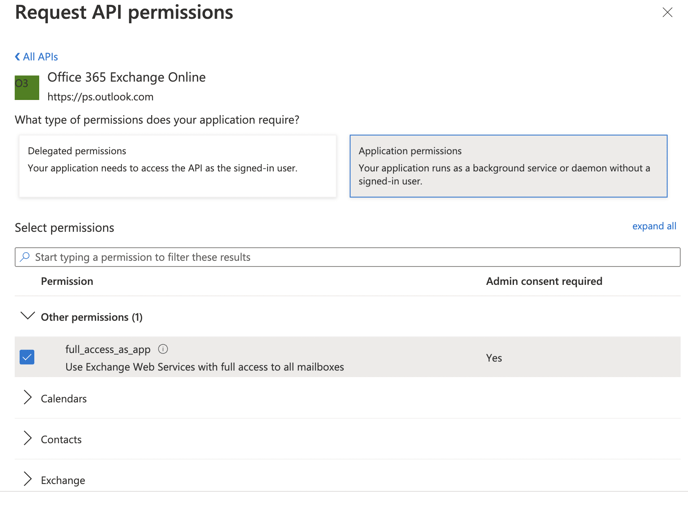
full_access_as_app
Senden Sie die Anwendungs-ID (Client-ID) an support@dataandmore.com
Senden Sie den geheimen Wert (NICHT die geheime ID) direkt an Ihren Ansprechpartner bei Data & More
Schritt-für-Schritt-Anleitung
1. Anwendungsregistrierung
Navigieren Sie zu portal.azure.com und melden Sie sich mit dem globalen Administrator Ihrer 365-Domäne an. Suchen Sie nachApp-Registrierung und wählen Sie diese aus.
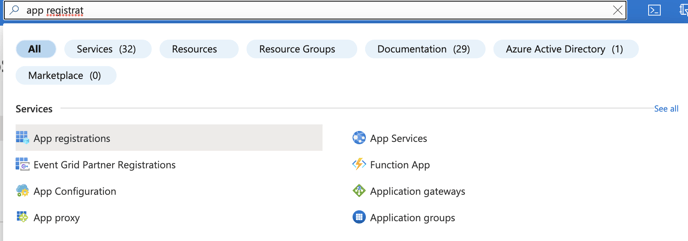
Es wird eine Liste aller registrierten Anwendungen sowie einige Optionen am oberen Rand angezeigt. Wählen SieNeue Registrierung.

Beim Erstellen einer neuen App-Registrierung müssen Sie einen Namen vergeben, festlegen, wer die Anwendung nutzen darf, und eine Umleitungs-URL eingeben.
Umleitungs-URL – „die primäre Serverdomäne" + „/api/auth/ad/login/authorized"
Wenn Ihre Serverdomäne beispielsweise https://gdpr.dataandmore.com lautet, sollte die Umleitungs-URL wie folgt lauten:
https://gdpr.dataandmore.com/api/auth/ad/login/authorized
Klicken Sie auf die SchaltflächeRegistrieren unten links.
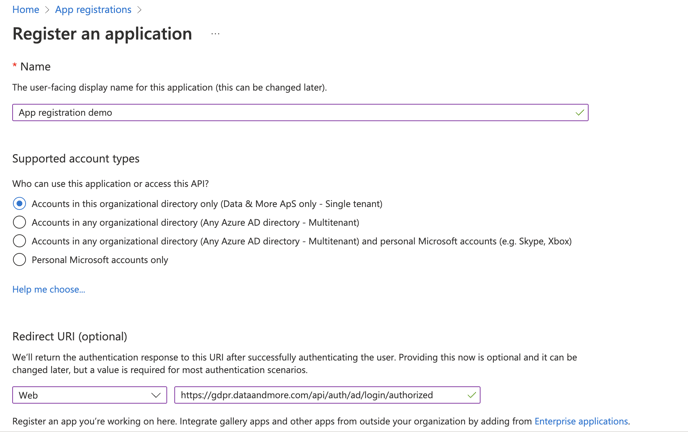
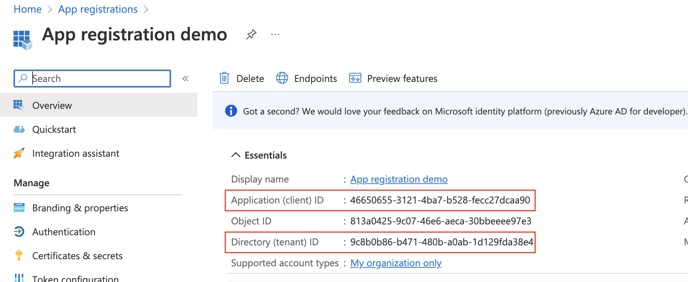
Nach der Erstellung der App-Registrierung wird die SeiteÜbersicht mit allen Details angezeigt, wie z. B.Name, Client-ID, Mandanten-ID, Objekt-ID und weitere Informationen.
2. API-Berechtigungen
Navigieren Sie zuAPI-Berechtigungen auf der linken Seite.
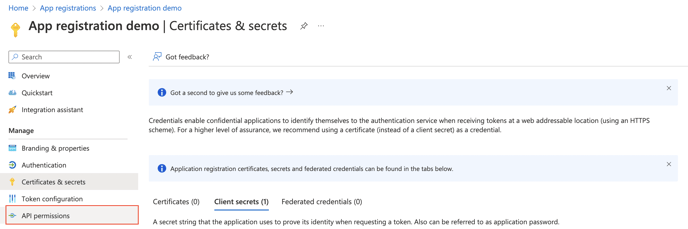
Klicken Sie aufBerechtigung hinzufügen.
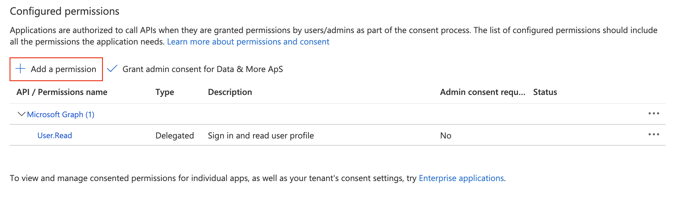
Klicken Sie aufMicrosoft Graph und wählen SieAnwendungsberechtigungen
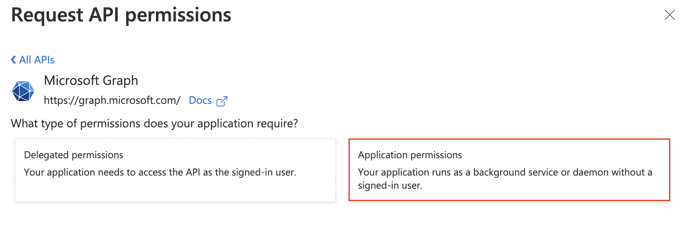
Fügen Sie die folgenden Berechtigungen hinzu:
User.Read (AD)
User.Read.All (AD)
Directory.Read.All (AD)
Mail.ReadWrite (Exchange Online)
Mail.Send (Sendet Berichte)
Contacts.Read (Bekannte Personen extrahieren)
MailboxSettings.ReadWrite (Outlook-Kategorien)
Files.ReadWrite.All (OneDrive)
Sites.FullControl.All (SharePoint)
Sites.ReadWrite.All (SharePoint)
Klicken Sie auf Berechtigungen hinzufügen.
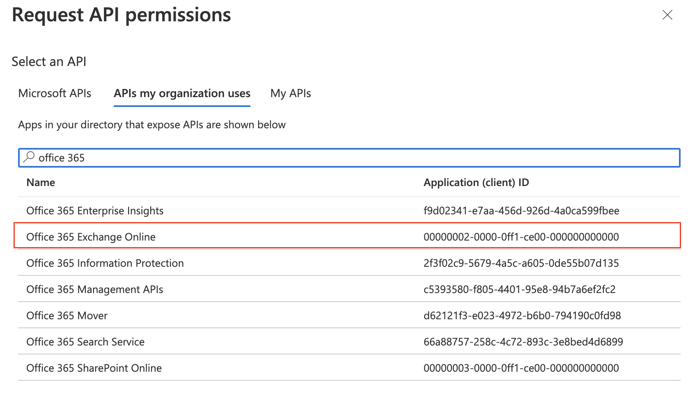
Nach dem Hinzufügen der Microsoft Graph API-Berechtigung muss eine weitere Berechtigung hinzugefügt werden –Office 365 Exchange Online.
Klicken Sie dazu erneut aufBerechtigung hinzufügen, und wechseln Sie diesmal zur RegisterkarteVon meiner Organisation verwendete APIs und suchen Sie nachOffice 365 Exchange Online.
Klicken Sie aufAnwendungsberechtigungen, wählen Sie full_access_as_app aus und klicken Sie auf die SchaltflächeBerechtigungen hinzufügen.
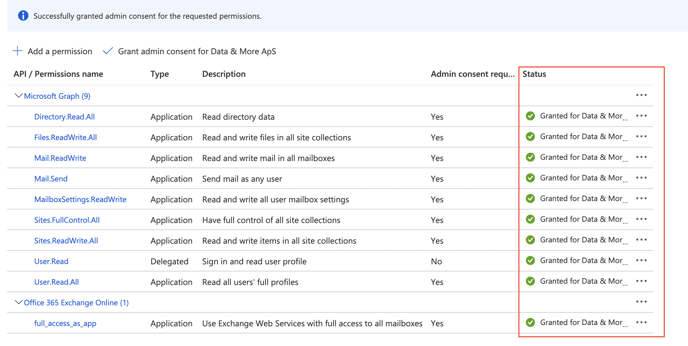
Im letzten Schritt muss die Administratoreinwilligung für die hinzugefügten Berechtigungen erteilt werden. Klicken Sie dazu einfach aufAdministratoreinwilligung erteilen oben in der Tabelle und bestätigen Sie die Aktion im Popup-Fenster.
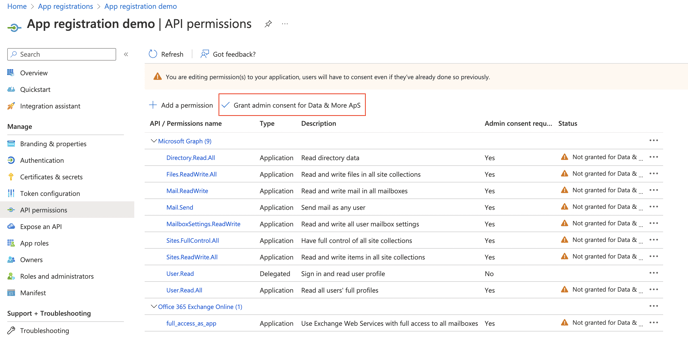
Wenn dieser Schritt erfolgreich abgeschlossen wurde, sollte die Tabelle wie folgt aussehen:
3. Schlüssel
Auf der SeiteÜbersicht Ihrer App-Registrierung werden alle Details angezeigt, wie z. B.Name, Client-ID, Mandanten-ID, Objekt-ID und weitere Informationen.
Sie müssen Data & More folgende Informationen bereitstellen: Client-ID, Mandanten-ID und geheimen Wert.
Client-ID undMandanten-ID sind auf der SeiteÜbersicht zu finden.
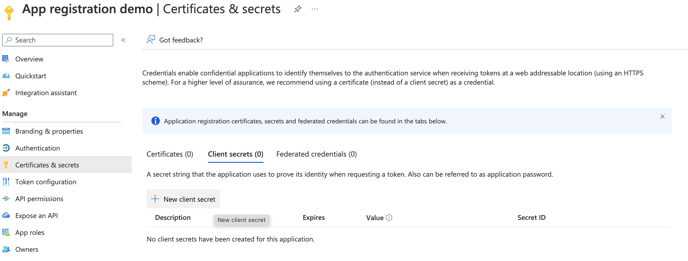
Um dengeheimen Wert abzurufen, navigieren Sie zuZertifikate & geheime Schlüssel auf der linken Seite und klicken Sie aufNeuer geheimer Clientschlüssel.
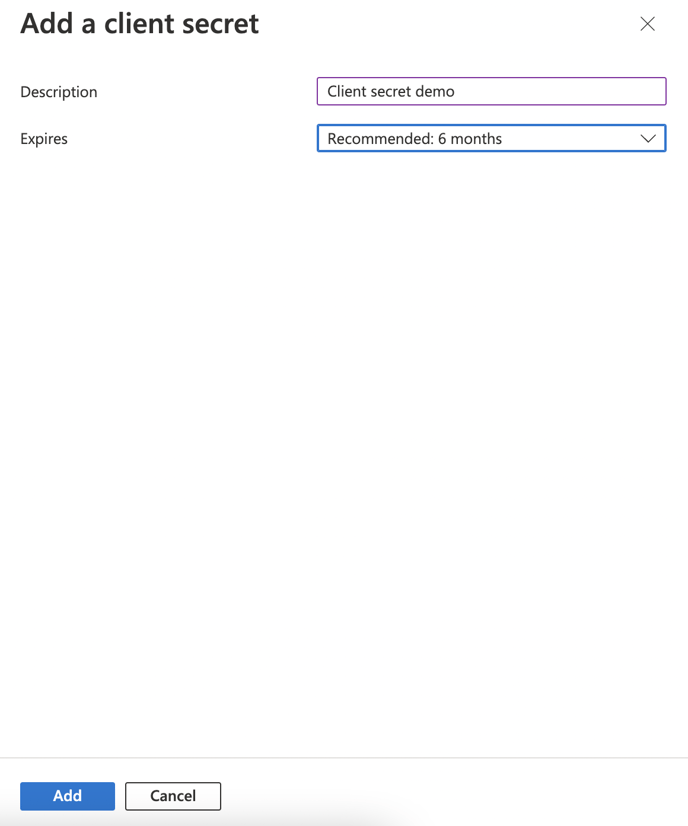
Geben Sie eine Beschreibung für den geheimen Clientschlüssel sowie das Ablaufdatum ein. Klicken Sie anschließend aufHinzufügen.
Nach der Erstellung des geheimen Clientschlüssels wird dieser in der Liste mit allen Details angezeigt. Der geheime Wert ist hier zu finden und muss kopiert werden, solange diese Seite geöffnet ist.
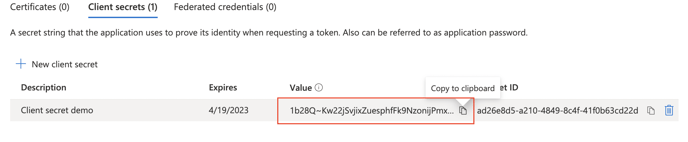
WICHTIG: Geheime Clientschlüsselwerte können nicht eingesehen werden, außer unmittelbar nach ihrer Erstellung. Stellen Sie sicher, dass der geheime Schlüssel gespeichert wird, bevor Sie die Seite verlassen.