
Gelöschte Daten werden in Outlook in den Ordner „Gelöschte Elemente" verschoben.
Wenn Sie die Daten finden möchten, die mithilfe der Compliance-Lösung von Data&More gelöscht wurden, müssen Sie in die „Gelöschten Elemente" wechseln, wo Sie die Möglichkeit haben, die gelöschten Daten wiederherzustellen. Der Zeitraum, in dem Sie Daten wiederherstellen können, hängt von den Einstellungen Ihrer Organisation ab, beträgt jedoch in der Regel 30 Tage.
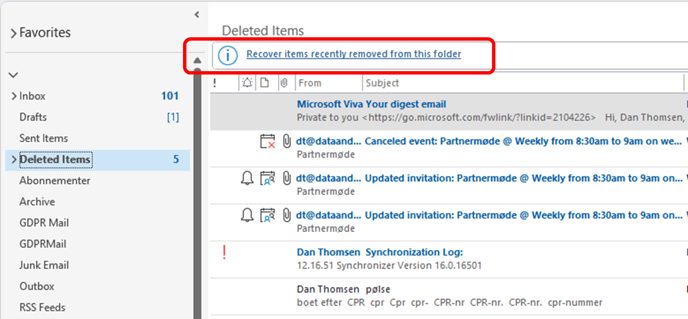
Wenn Sie auf den rot markierten Text klicken, können Sie die gelöschten E-Mails wiederherstellen.
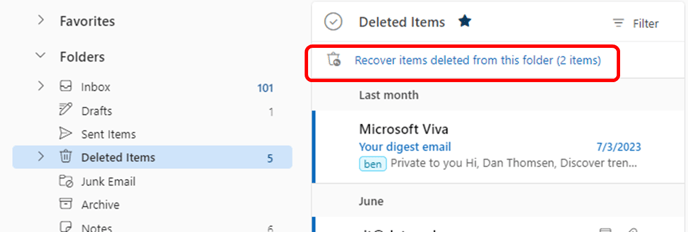
Wiederherstellen gelöschter Daten in OneDrive (for Business):
1. Aus dem Papierkorb (innerhalb von 93 Tagen):
Rufen Sie IhrOneDrive (Weboberfläche)auf.
Klicken Sie aufPapierkorbim linken Bereich.
Wählen Sie die Dateien oder Ordner aus, die Sie wiederherstellen möchten.
Klicken Sie oben aufWiederherstellen.
Dateien werden standardmäßig93 Tageim Papierkorb aufbewahrt (sofern der Administrator dies nicht ändert).
2. Zweistufiger Papierkorb (falls im ersten Papierkorb nicht gefunden):
Klicken Sie am unteren Rand des Papierkorbs auf„Zweistufiger Papierkorb".
Suchen Sie Ihr Element, wählen Sie es aus und klicken Sie aufWiederherstellen.
3. Versionsverlauf (für überschriebene Dateien):
Klicken Sie mit der rechten Maustaste auf eine Datei (noch vorhanden, aber geändert).
Wählen SieVersionsverlauf.
Stellen Sie frühere Versionen wieder her oder zeigen Sie diese an.
Wiederherstellen gelöschter Daten in SharePoint (moderne Websites):
Aus dem Papierkorb (innerhalb von 93 Tagen):
Rufen Sie dieSharePoint-Websiteauf, auf der die Daten gelöscht wurden.
Klicken Sie auf dasEinstellungsrad>Websiteinhalt>Papierkorb.
Wählen Sie die gewünschten Elemente aus und klicken Sie aufWiederherstellen.
2. Zweistufiger Papierkorb (nur für Websitesammlungsadministratoren):
Klicken Sie am unteren Rand des Papierkorbs auf„Zweistufiger Papierkorb".
Stellen Sie gelöschte Dateien von hier aus wieder her, falls diese nicht im ersten Papierkorb vorhanden sind.
3. Dateiversionsverlauf:
Navigieren Sie zur Dokumentbibliothek, in der sich die Datei befindet.
Klicken Sie auf die 3 Punkte neben der Datei >Versionsverlauf.
Stellen Sie eine frühere Version wieder her.