
Das Data&More Compliance-Dashboard enthält verschiedene Kennzahlen und Grafiken, die in diesem Leitfaden ausführlich erläutert werden. Der Zugang zum Dashboard ist auf ausgewählte Personen und/oder Abteilungsleiter beschränkt.
Überwachte Daten, profilierte Daten, personenbezogene Daten und nicht konforme Daten
Alle diese Kennzahlen stellen das Datenvolumen in Gigabyte (GB) oder Terabyte (TB) sowie die Gesamtanzahl der gescannten Datensätze dar (angezeigt in Millionen oder Tausenden). Die Datenzählung umfasst alle während des Scans gefundenen Datentypen, wie Text-, Bild- und Tabellenformate. Die Grafik und der prozentuale Anstieg veranschaulichen die Entwicklungen der vergangenen Woche. Details zu den einzelnen Kennzahlen werden nachfolgend erläutert:
Überwachte Daten: Alle gescannten Daten über alle Datenquellen hinweg (z. B. Outlook, OneDrive).
Profilierte Daten: Daten, die quellenübergreifend analysiert wurden. Daten werden als profiliert eingestuft, sobald sie untersucht wurden, um Namen, Sozialversicherungsnummern, Reisepassnummern, Führerscheinnummern und andere für die Klassifizierung als personenbezogene Daten relevante Informationen zu identifizieren.
Personenbezogene Daten: Diese Zahl umfasst alle Daten, die nach der Profilierung als personenbezogene Daten klassifiziert wurden und einer Dokumentenklasse wie „Recruitment" oder „Health Information" zugeordnet sind. Der Klassifizierungsprozess und die Kategorien personenbezogener Daten werden an anderer Stelle ausführlicher beschrieben. Die Kennzahl „Personenbezogene Daten" umfasst alle klassifizierten personenbezogenen Daten, unabhängig von ihrem Alter oder Speicherort, einschließlich Ordner oder E-Mail-Konten, die von Bereinigungsberichten ausgeschlossen sind.
Nicht konforme Daten: Diese Kennzahl zeigt die Menge der personenbezogenen Daten, die in allen Bereinigungsberichten enthalten sind. Bereinigungsberichte definieren personenbezogene Daten in der Regel als mindestens drei Monate alt.

Aktive Konten und Websites
Aktive Konten: Alle aktiven Benutzer in Outlook und OneDrive, die gescannt werden.
E-Mail-Konten: Alle eindeutigen Outlook-Benutzer, die gescannt werden.
OneDrive-Konten: Alle aktiven OneDrive-Benutzer, die gescannt werden.
SharePoint-Websites: Alle aktiven SharePoint-Websites, die gescannt werden.
Unterhalb der Kennzahlen für E-Mail-Konten, OneDrive-Konten und SharePoint-Websites veranschaulicht ein Balken den Anteil am gesamten gescannten Datenvolumen.

Sonstige Gesamtwerte:
Konforme Daten: Personenbezogene Daten, die weniger als drei Monate alt sind.
Gemeldete Daten: Die Gesamtmenge der personenbezogenen Daten, die Benutzern über Bereinigungsberichte zugesendet wurden. Diese Zahl verringert sich, wenn Daten aus Bereinigungsberichten gelöscht werden.
Verschobene Daten: Die Gesamtmenge der Daten, die in den GDPR Vault-Ordner verschoben wurden (HINWEIS: Diese Funktion wird derzeit nur von wenigen Kunden genutzt).
Gelöschte Daten: Alle personenbezogenen Daten, die im Laufe der Zeit gelöscht wurden.
Privat: Die Gesamtanzahl der Datensätze, die von Benutzern als „Privat" markiert wurden.
Ausnahmen: Die Gesamtanzahl der Datensätze, die von Benutzern als „Exemption" markiert wurden.
Fehlklassifiziert: Die Gesamtanzahl der Datensätze, die von Benutzern als „Misclassified" markiert wurden.
Grafiken
Risiko nach Datum:
Diese Grafik zeigt das Alter der gefundenen personenbezogenen Daten, bestimmt anhand des Erstellungsdatums der Daten. Die 15 größten Kategorien personenbezogener Daten werden hier jeweils in einer eigenen Farbe dargestellt. Durch Klicken auf eine Kategorie kann diese herausgefiltert werden. In der oberen rechten Ecke können Sie Zeitintervalle wieStunden, Tage, Wochen, Monate, Quartale oder Jahreauswählen. Standardmäßig ist in der Regel das Intervall „Jahre" ausgewählt.

Risiko nach Dokumentenklasse:
Diese Grafik zeigt die Gesamtmenge der gefundenen Daten für die 15 größten Kategorien personenbezogener Daten (die übrigen werden in Grau dargestellt).

Konten mit Risiko:
Diese Grafik zeigt die Verteilung personenbezogener Daten über die gescannten Konten. Die 10 Konten mit den meisten personenbezogenen Daten werden hier angezeigt. Wenn Sie mehr als 10 Konten einsehen möchten (bis zu den Top 500), können Sie in der oberen rechten Ecke auf „Select All" klicken, wodurch sich ein neues Fenster öffnet. Im Fenster der Top-500-Konten können Sie Benutzernamen und die Anzahl der Fundstellen mithilfe der Funktion „Copy all accounts to clipboard" kopieren. Die kopierten Daten können zur weiteren Analyse in eine Excel-Tabelle eingefügt werden. Bei Verwendung der Kopierfunktion werden alle Konten einbezogen, auch wenn die Gesamtanzahl 500 überschreitet.

Benachrichtigungsstatus
Diese Grafik zeigt, wie viele der gefundenen personenbezogenen Daten gemeldet wurden, d. h. dem Benutzer in einem Bereinigungsbericht präsentiert wurden. Die Grafik verwendet drei Farben zur Kennzeichnung:
Kulanzfrist: Personenbezogene Daten, die weniger als drei Monate alt sind. Standardmäßig werden personenbezogene Daten unter drei Monaten nicht in Bereinigungsberichte aufgenommen. Diese Kennzahl gibt einen Hinweis darauf, wie viele personenbezogene Daten der Benutzer in einem zukünftigen Bericht erhalten wird.
Gemeldet: Die Menge der personenbezogenen Daten, die dem Benutzer in seinem Bereinigungsbericht präsentiert wurden und noch nicht gelöscht wurden.
Nicht gemeldet: Diese Zahl gibt die Menge der personenbezogenen Daten an, die alt genug ist (älter als 3 Monate), um in einen Bereinigungsbericht aufgenommen zu werden, aber noch nicht in einem solchen präsentiert wurde. Die Zahl zeigt damit an, wie viele neue personenbezogene Daten im nächsten Bericht erscheinen werden.
Diese Grafik enthält ebenfalls eine Option zur Anzeige der Top-500-Konten, wie unter „Konten mit Risiko" beschrieben.

Benutzerinteraktionen
Diese Grafik zeigt, welche Benutzer eine oder mehrere der drei Optionen genutzt haben: Privat, Ausnahme oder Fehlklassifiziert.
Diese Grafik enthält ebenfalls eine Option zur Anzeige der Top-500-Konten, wie unter „Konten mit Risiko" beschrieben.

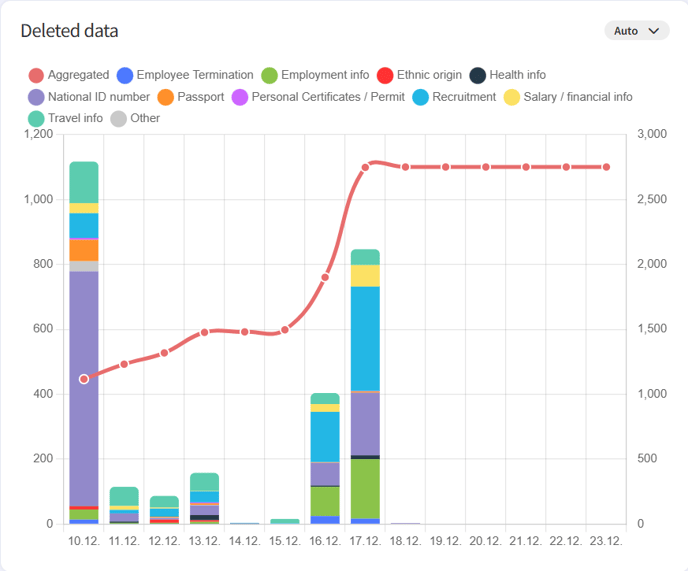
Gelöschte Daten nach Löschdatum
Diese Grafik zeigt den Trend der gelöschten Daten über das ausgewählte Zeitintervall. Die rote Grafik stellt dar, wie sich der kumulative Gesamtwert entwickelt hat.
In der oberen rechten Ecke können Sie Zeitintervalle wieStunden, Tage, Wochen, Monate, Quartale,oderJahreauswählen. Standardmäßig wird die Einstellung automatisch gewählt. Die 15 größten Kategorien personenbezogener Daten werden hier jeweils in einer eigenen Farbe dargestellt (die übrigen werden in Grau angezeigt). Durch Klicken auf eine Kategorie kann diese herausgefiltert werden.
Gemeldete Daten
Diese Grafik zeigt den Trend der gemeldeten Daten über das ausgewählte Zeitintervall. Die rote Grafik stellt dar, wie sich der kumulative Gesamtwert entwickelt hat. Gemeldete Daten sind die Gesamtmenge der personenbezogenen Daten, die Benutzern über Bereinigungsberichte zugesendet wurden und noch nicht gelöscht wurden.
In der oberen rechten Ecke können Sie Zeitintervalle wieStunden, Tage, Wochen, Monate, Quartale oder Jahreauswählen. Standardmäßig wird die Einstellung automatisch gewählt. Die 15 größten Kategorien personenbezogener Daten werden hier jeweils in einer eigenen Farbe dargestellt (die übrigen werden in Grau angezeigt). Durch Klicken auf eine Kategorie kann diese in der Ansicht herausgefiltert werden.

Risiko pro Abteilung
Zeigt die Menge der pro Abteilung gefundenen personenbezogenen Daten, basierend auf dem Feld „Abteilung" in der M365-Benutzereinrichtung.
Datenminimierung
Die Zeitachse dieser Grafik basiert auf dem Alter der Daten. Sie kann verwendet werden, um den Fortschritt bei der Reduzierung der Menge alter Daten zu verfolgen. Die Grafik enthält folgende Filter:
Legal Holds:Personenbezogene Daten, die in Unterordnern gespeichert sind, die die Daten vor dem Löschen schützen.
KI-Bereitschaft:Diese Grafik zeigt den Prozentsatz der Konten, die personenbezogene Daten enthalten. Je höher der Prozentsatz, desto größer ist das Risiko, dass die Verbindung dieser Konten mit KI dazu führt, dass diese personenbezogenen Informationen anderen zugänglich gemacht werden.
Registerkarte hinzufügen
Oben in der Mitte des Bildschirms können Registerkarten auf Basis verschiedener Kriterien hinzugefügt werden.

Beim Klicken auf das „Plus"-Symbol öffnet sich ein Fenster, in dem Sie zunächst den Namen der Registerkarte eingeben und anschließend die Datenquelle auswählen. Sie können zwischen AD-Gruppen, Quellen, Tags, Richtlinien und Benachrichtigungen wählen.

AD-Gruppen: Hier können Sie aus den im Mandanten verfügbaren AD-Gruppen auswählen, die für das Scannen verwendet werden. Es ist möglich, nach AD-Gruppennamen zu suchen und die Anzahl der Benutzer in jeder Gruppe einzusehen.
Quellen: Hier können Sie zwischen den gescannten Quellen wählen, wie z. B. Outlook und OneDrive. Die gescannten Quellen richten sich nach der Vereinbarung, die Ihre Organisation mit Data&More getroffen hat.
Tags: Hier können Sie aus den im System verfügbaren Tags auswählen, wie z. B. „Private", „Exemption" und „Misclassified". Durch Filtern nach dem Tag „Private" können Sie beispielsweise Grafiken und andere Daten auf Basis der von Benutzern als „Privat" markierten personenbezogenen Daten einsehen.
Benachrichtigungen: Hier können Sie spezifische Benachrichtigungen auswählen, d. h. die Zeitpunkte, zu denen Berichte versandt wurden. Auf diese Weise können Sie die in einem bestimmten Bericht enthaltenen Daten filtern.