
Die E-Mail-Adresse zum Versenden von Benachrichtigungen kann im Einstellungsmenü geändert werden
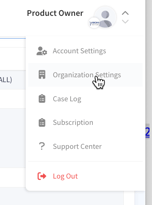
Ein DevOps von Data & More kann Ihnen dabei helfen, eine benutzerdefinierte E-Mail-Adresse für den Versand Ihrer Benachrichtigungsberichte einzurichten.Wir verwendenPostmark Appals Standard-E-Mail-Anbieter. Wenn Sie einen benutzerdefinierten E-Mail-Anbieter verwenden oder Office 365 nutzen möchten, stehen Ihnen folgende Optionen zur Verfügung.Navigieren Sie zum Menü in der oberen rechten Ecke und klicken Sie auf Organisation -> Einstellungen.PostMark AppKostenlos und der Standard-E-Mail-Dienst
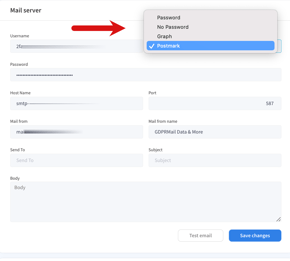
Graph (empfohlen)Wenn Sie Office 365 verwenden, benötigen Sie ein E-Mail-Konto mit einer gültigen Exchange Online-LizenzSie geben den Kontonamen und die Domain in den Einstellungen ein und setzen die Validierung auf GRAPH (das ist alles)Sie können ein SMTP-fähiges E-Mail-Konto mit einfacher Authentifizierung verwenden.Für Gmail und Exchange Online verwenden Sie: Port 587, Benutzername und Passwort.Diese Einstellung unterstützt TLS.
Sie können jeden gültigen SMTP-Dienst verwenden, der keine Zwei-Faktor-Authentifizierung erfordert
Dies setzt voraus, dass Ihre Organisation bereits einen SMTP-Server eingerichtet hat
Für internes SMTP verwenden Sie Port 25 sowie einen entsprechenden Benutzernamen, jedoch kein Passwort. Diese Einstellung unterstützt kein TLS.Test-E-Mail sendenUm die Einstellungen zu testen, klicken Sie zunächst auf „ÄNDERUNGEN SPEICHERN", bevor Sie auf „Test-E-Mail" klicken.
Für Enterprise-Nutzer stellen Sie sicher, dass der Server die SMTP-Gateways erreichen kann.