
Erstellen Sie freigegebene Postfächer, damit eine Gruppe von Personen E-Mails von einer gemeinsamen E-Mail-Adresse aus überwachen und versenden kann, wie z. B. no_reply@domain.dk. So erscheinen die gesendeten E-Mails als vom freigegebenen Postfach stammend und werden dort gespeichert.
Um ein freigegebenes Postfach in Office 365 zu erstellen, benötigen Sie administrativen Zugriff auf Ihr Office 365-Konto. Befolgen Sie die folgenden Schritte, um ein freigegebenes Postfach zu erstellen:1. Melden Sie sich mit Ihren Administratoranmeldedaten im Office 365-Administratorportal an.2. Navigieren Sie im Admin Center zu „Admin Center" und wählen Sie „Exchange" aus.3. Navigieren Sie im Exchange Admin Center im linken Navigationsbereich zu „Empfänger".4. Wählen Sie auf der Registerkarte „Empfänger" die Option „Freigegeben" aus.5. Klicken Sie auf das „+"-Symbol (Plus), um ein neues freigegebenes Postfach hinzuzufügen.6. Füllen Sie die erforderlichen Informationen für das freigegebene Postfach aus: - Anzeigename: Geben Sie einen Namen für das freigegebene Postfach ein. - E-Mail-Adresse: Geben Sie die gewünschte E-Mail-Adresse für das freigegebene Postfach ein (z. B. sharedmailbox@yourdomain.com). - Mitglieder hinzufügen: Klicken Sie auf „Hinzufügen", um Benutzer hinzuzufügen, die Zugriff auf dieses freigegebene Postfach haben sollen. Sie können nach Benutzern suchen oder diese aus Ihrem Verzeichnis auswählen.7. Denken Sie daran, die Postfachberechtigungen für das freigegebene Postfach im Abschnitt „Postfachberechtigungen" festzulegen. Sie müssen die folgenden Berechtigungen für bestimmte Benutzer einrichten.
8. Klicken Sie auf „Speichern", um das freigegebene Postfach zu erstellen.Sobald Sie diese Schritte abgeschlossen haben, wird das freigegebene Postfach erstellt, und die von Ihnen hinzugefügten Benutzer erhalten Zugriff darauf. Sie können je nach ihren Berechtigungen über Outlook oder andere E-Mail-Clients darauf zugreifen.Bitte beachten Sie, dass es einige Zeit dauern kann, bis das freigegebene Postfach vollständig aktiv ist. Möglicherweise müssen die Benutzer ihre E-Mail-Clients oder Outlook neu starten, damit es angezeigt wird.
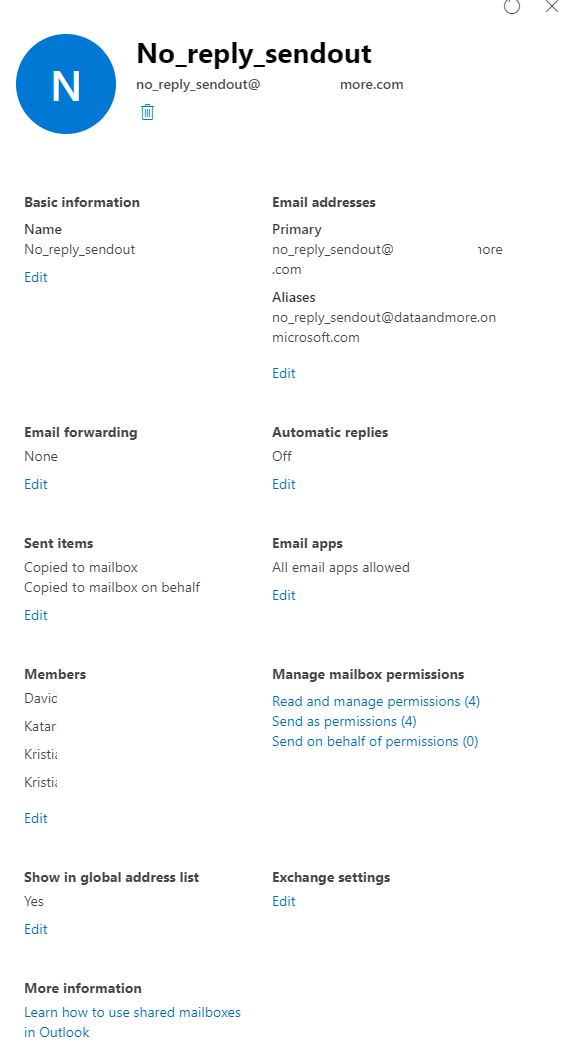
Denken Sie daran, es vor der Nutzung zu testen, um sicherzustellen, dass es wie vorgesehen funktioniert.
Weitere Details zu diesem Thema finden Sie unter:https://learn.microsoft.com/en-us/microsoft-365/admin/email/create-a-shared-mailbox?view=o365-worldwide